
La barra multifunzione di Outlook contiene tutte le opzioni e i comandi usati per eseguire attività in Outlook. Ad esempio, è possibile fare clic sui pulsanti sulla barra multifunzione per creare un nuovo messaggio di posta elettronica, eliminare i messaggi di posta elettronica, aprire una nuova convocazione riunione o assegnare una categoria a un elemento. Tuttavia, la barra multifunzione occupa molto spazio sullo schermo.
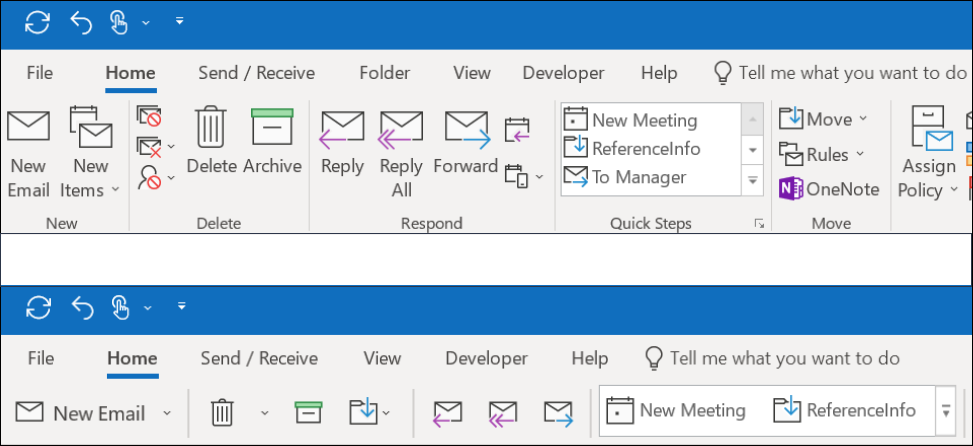
Nell'immagine seguente la barra multifunzione classica è in alto e la barra multifunzione semplificata è visualizzata di seguito.
Passare alla barra multifunzione semplificata
Per passare dalla barra multifunzione semplificata alla barra multifunzione classica e viceversa, fare clic sul cursore rivolto verso il basso nell'angolo inferiore destro della barra multifunzione classica completa per comprimerla sulla barra multifunzione semplificata.
La barra multifunzione semplificata mostra i comandi più usati in un'unica riga. Tuttavia, con meno spazio disponibile per i comandi, non tutti i pulsanti che si è abituati a visualizzare si adattano alla barra multifunzione semplificata.
Se nella barra multifunzione semplificata non è presente un pulsante necessario, sono disponibili diverse opzioni.
- Digitare il comando necessario nella casella **Che cosa si vuole fare** nella parte superiore dello schermo. Outlook mostrerà sia il comando necessario che la Guida per il comando.
- Se accanto a un pulsante della barra multifunzione semplificata è visualizzata una freccia rivolta verso il basso, fare clic sulla freccia per visualizzare altri comandi simili. Ad esempio, la barra multifunzione classica include pulsanti per **Nuovo Email** e **Nuovi elementi**. Nella barra multifunzione semplificata tutte le opzioni che prima erano disponibili in **Nuovi elementi** sono disponibili facendo clic sulla freccia accanto a **Nuovo Email**. :::image type="content" source="media/ol16-slrinaction.png" alt-text="È possibile trovare comandi nascosti facendo clic sulla freccia a discesa.":::
- Per trovare altri comandi, fare clic sui tre puntini :::image type="content" source="media/delve-moreoptionsicon.png" alt-text="Select the More Options icon"::: all'estrema destra della barra multifunzione semplificata. Ad esempio, dalla Posta in arrivo sono disponibili diversi pulsanti, ad esempio **Regole**, **Rispondi con riunione** e **Leggi ad alta voce**. :::image type="content" source="media/overflow-menu-for-the-simplified-ribbon-001.png" alt-text="Click the three dots to see a list of additional menu items on the Simplified Ribbon."::
La barra multifunzione semplificata è completamente personalizzabile. Puoi aggiungere o rimuovere i pulsanti più usati per accedervi rapidamente. Vedere Personalizzare le istruzioni per la barra multifunzione semplificata .
Disattivare la barra multifunzione semplificata
È possibile disattivare la barra multifunzione semplificata e tornare alla barra multifunzione classica espansa facendo clic sul cursore verso il basso sul lato destro della barra multifunzione.
Non riesco a trovare i pulsanti necessari
Se non si riesce a trovare uno dei pulsanti necessari, è disponibile una guida di riferimento per la barra multifunzione semplificata. Trova semplicemente il pulsante nella tabella e ti mostreremo dove si trova sulla barra multifunzione semplificata.