
Copilot in Outlook semplifica la gestione della posta in arrivo con l'assistenza basata sull'intelligenza artificiale che consente di scrivere rapidamente messaggi di posta elettronica, trasformare lunghi thread di posta elettronica in brevi riepiloghi e persino creare un invito a una riunione dall'interno di un thread di posta elettronica.
È necessario inviare una bozza di un’email?
- Selezionare Home>- Nuovo messaggio.
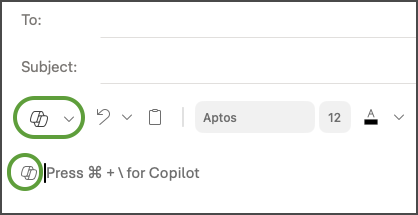
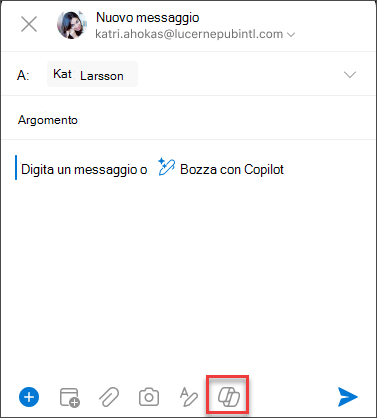
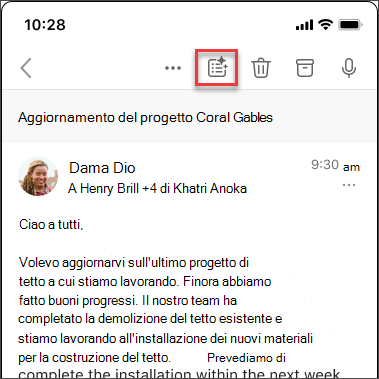
- Selezionare l'icona
 sulla barra degli strumenti e quindi nel menu a discesa selezionare Bozza se si usa la nuova versione di Outlook o Bozza con Copilot se si usa la versione classica di Outlook.
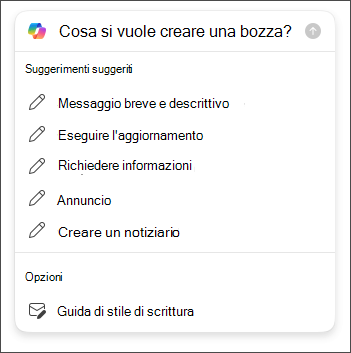
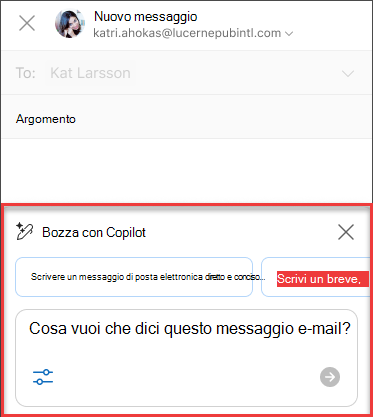
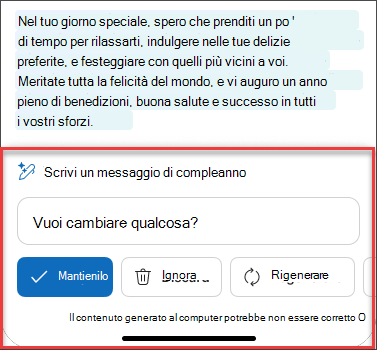
 - Nella casella Copilot, digita il tuo prompt. Ad esempio, "Fai sapere al team che abbiamo deciso di usare le tegole di argilla e di procedere in modo da rispettare la scadenza".
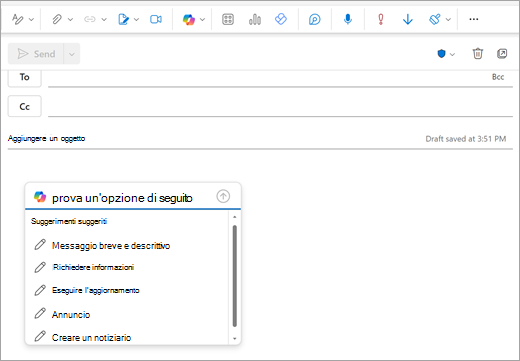
- Selezionare Genera (nel nuovo Outlook è un pulsante freccia). Copilot elaborerà una bozza di un messaggio per te.
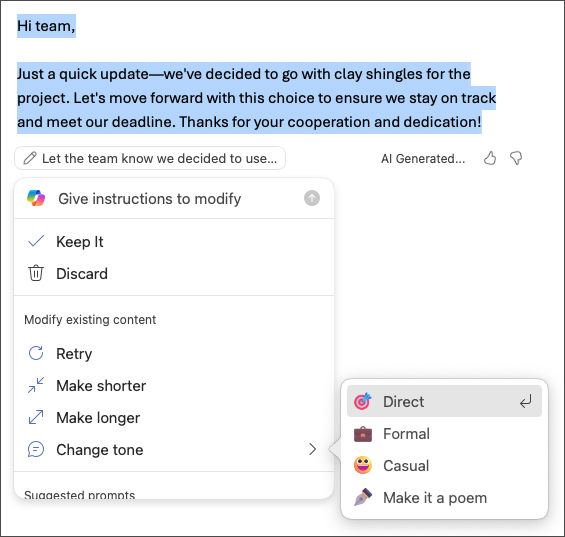
- Se lo desideri, puoi modificare la lunghezza e il tono. Nel nuovo Outlook selezionare Accorcia, Prolunga o scorri e seleziona Cambia tono. Nella versione classica di Outlook, selezionare
 Regola, quindi scegliere un'opzione.
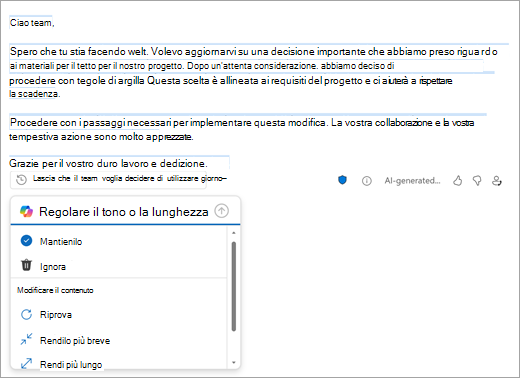
- Rivedere l'output. Se non è quello desiderato, selezionare Riprova nel nuovo Outlook o Rigenera in Outlook classico. Copilot creerà una nuova versione. In alternativa, per ricominciare completamente, seleziona il testo del prompt, modifica il prompt, quindi seleziona di nuovo Genera .
- Quando sei soddisfatto dell'output, seleziona Mantieni o Mantieni. Modifica la bozza in base alle esigenze e quindi seleziona Invia quando si è pronti.
Vuoi riepilogare un messaggio di posta elettronica?
Usa i riepiloghi della posta elettronica per esaminare lunghi thread di email e riprendere rapidamente la conversazione.
- Selezionare una conversazione dalla posta in arrivo.
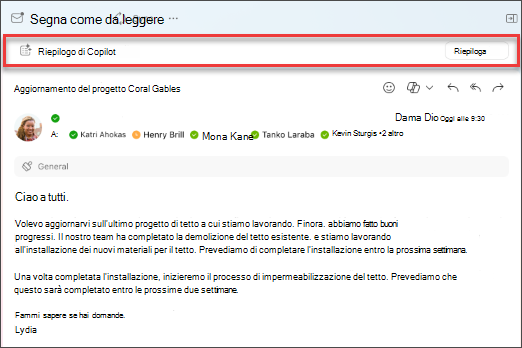
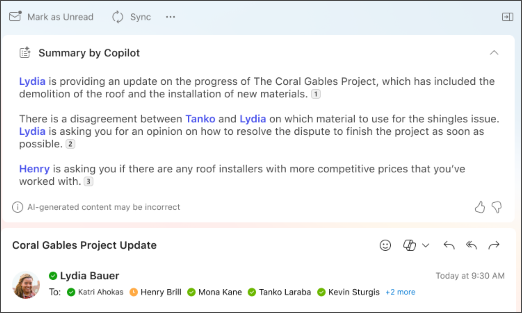
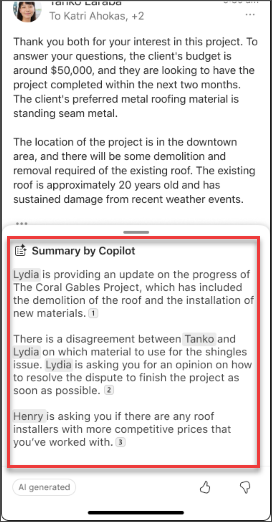
- Selezionare la casella Riepilogo di Copilot nella parte superiore del thread di posta elettronica nel nuovo Outlook oppure selezionare Riepiloga se si usa la versione classica di Outlook. Copilot analizzerà il thread per cercare i punti chiave e creare un riepilogo per te.
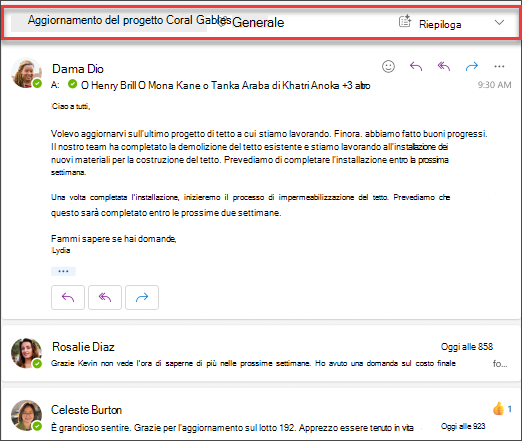
Al termine, il riepilogo verrà visualizzato nella parte superiore del messaggio e potrebbe includere anche citazioni numerati che, se selezionate, consentono di accedere al messaggio di posta elettronica corrispondente nel thread. 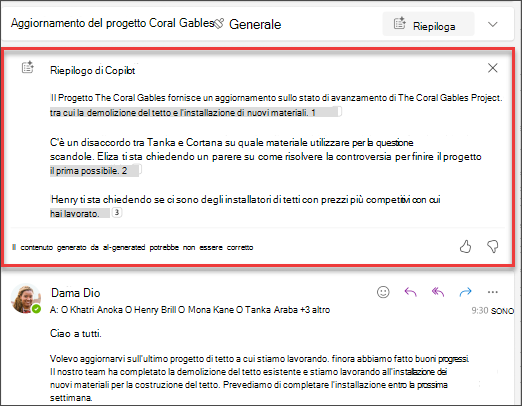
Vuoi inviare un invito a una riunione?
Nel nuovo Outlook è possibile usare l'opzione Pianifica con Copilot sulla barra degli strumenti per creare rapidamente un invito a una riunione da un messaggio di posta elettronica.
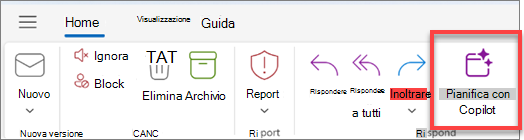
Copilot consente di creare l'invito; il titolo della riunione e l'agenda vengono compilati automaticamente e il thread di messaggi di posta elettronica viene aggiunto come allegato. Le persone presenti nel thread di messaggi di posta elettronica sono incluse come partecipanti alla riunione ed è possibile rivedere rapidamente l'invito, aggiungere o modificare elementi e quindi inviarlo.
Per informazioni, vedere Creare una riunione e un'agenda con Copilot in Outlook.
Si tenga presente che...
Copilot sfrutta GPT, un nuovo sistema di intelligenza artificiale di OpenAI che crea testo in base a un prompt. Poiché si tratta di un nuovo sistema, può creare cose che non ti aspettavi. Se trovi contenuti imprevisti oppure offensivi, inviaci il tuo feedback per contribuire al miglioramento del prodotto. Inoltre, poiché il contenuto viene generato dall'intelligenza artificiale che deriva da Internet, può contenere imprecisioni o materiale sensibile. Assicurati di rivedere e verificare le informazioni generate. Nota che richieste simili possono generare lo stesso contenuto.
Privacy
Copilot e Microsoft 365 si basano sull'approccio completo di Microsoft in materia di sicurezza, conformità e privacy.
Per altre informazioni sulla privacy, vedi le seguenti informazioni:
- Se si usa Microsoft 365 Copilot nell'organizzazione (con l'account aziendale o dell'istituto di istruzione), vedere Dati, privacy e sicurezza per Microsoft 365 Copilot.
- Se utilizzi Copilot nelle app Microsoft 365 per utenti privati con il tuo account Microsoft personale, consulta Copilot nelle app Microsoft 365 per utenti privati: dati e privacy.
Altre informazioni
Coaching e-mail con Copilot in Outlook
Crea risposte più rapide con Rispondi con Copilot in Outlook per Mac