
Copilot consente di creare rapidamente riunioni e agende delle riunioni, risparmiando tempo e mantenendo le riunioni puntuali.
Suggerimento
Sei interessato a creare una riunione utilizzando la chat Copilot? Vedere Pianificare una riunione con Copilot.
Usare Copilot per creare una bozza di agenda riunione
Creare una nuova riunione e aggiungere un titolo e partecipanti.
Scorrere verso il basso fino alla descrizione della riunione
 nel modulo dell'evento.
Seleziona il
 Pulsante Copilot oppure premi ALT+i per aprire Copilot.
Selezionare il campo di immissione prompt e:
- Se il titolo della riunione è già stato impostato e i partecipanti sono stati aggiunti, è possibile selezionare
 Crea automaticamente una bozza di un'agenda.
 - Scegliere un prompt suggerito in base al titolo e ai partecipanti e basarlo su di esso.
- Digitare esplicitamente un messaggio con l'obiettivo, i punti di discussione o altri dettagli della riunione per l'agenda desiderata.
- Se il titolo della riunione è già stato impostato e i partecipanti sono stati aggiunti, è possibile selezionare
Dopo che Copilot ha creato una bozza di agenda, è possibile scegliere
 Mantieni,
 , o
, o  Regola il tono o la lunghezza.
Con
Regola il tono o la lunghezza, puoi scegliere  Riprova,
  Rendilo più breve, Aumentare la durata o
  Change Tone.
Usare < Precedente o Successivo > per scorrere le versioni dell'agenda e selezionare
Mantienilo quando ne trovi uno che ti piace.
Suggerimento
Sia che tu crei l'agenda o Copilot ti aiuti, puoi usare Context IQ per fare in modo che Copilot faccia riferimento ai file di Microsoft 365 digitando / nella casella di testo principale e selezionandolo dal menu a discesa. Per altre informazioni, vedere Uso di Context IQ per fare riferimento a file, persone e altro in Microsoft 365 Copilot.
Creare un invito a una riunione e un'agenda da un thread di posta elettronica
Con Copilot è facile e veloce pianificare una riunione da un thread di posta elettronica nel nuovo Outlook.
Quando si usa l'opzione Pianifica con Copilot, Copilot analizza il messaggio di posta elettronica e crea automaticamente un invito alla riunione, compilando il titolo e l'agenda di una riunione e aggiungendo il thread di posta elettronica come allegato. Le persone presenti nel thread di messaggi di posta elettronica sono incluse come partecipanti alla riunione ed è possibile rivedere rapidamente l'invito, aggiungere o modificare informazioni e quindi inviarlo.
Nota
- Questa funzionalità è disponibile solo se si ha una licenza di Microsoft 365 Copilot (aziendale)
- Se l'opzione Pianifica con Copilot non è visualizzata nella parte superiore del thread del messaggio, è possibile aggiungerla usando azioni personalizzate e quindi selezionando Pianifica con Copilot nel nuovo Outlook.
- Aprire una conversazione di posta elettronica nella nuova versione di Outlook.
- Sulla barra degli strumenti selezionare Pianifica con Copilot.
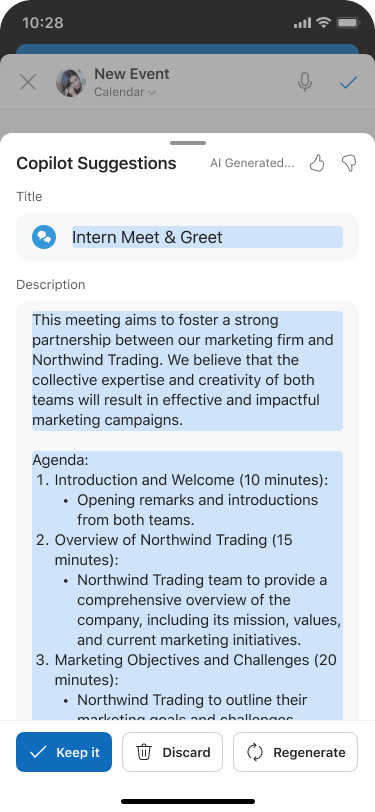
Copilot analizzerà il thread di posta elettronica e suggerirà un titolo della riunione, un'agenda e includerà il thread di posta elettronica come allegato.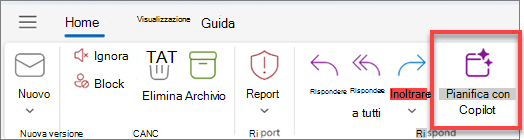
- Selezionare Inserisci per accettare il contenuto suggerito da Copilot (se necessario, è possibile modificarlo nel passaggio successivo).
- Rivedi l'invito alla riunione, apporta le modifiche desiderate e, quando sei pronto, seleziona Invia.
Suggerimento
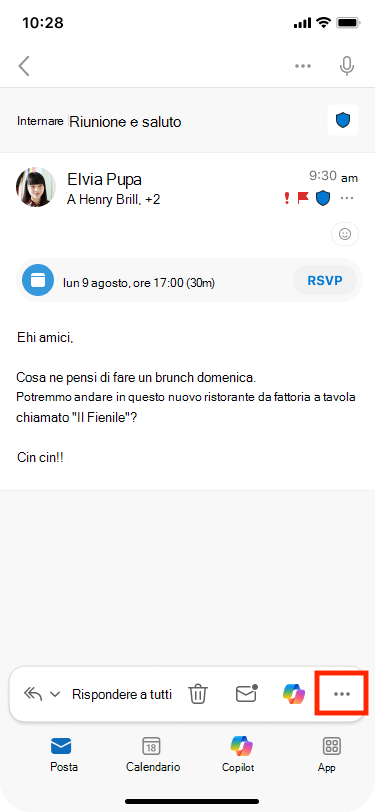
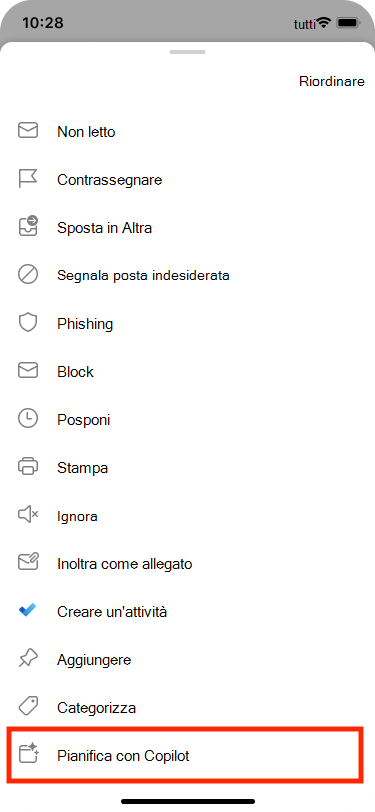
Un altro modo per accedere alla funzionalità consiste nel spostarsi in alto a destra, quindi selezionare Altre opzioni  > altre azioni > di risposta Pianifica con Copilot.
Cosa succede se nell'agenda non è presente contenuto?
Se la discussione tramite posta elettronica non include molte informazioni sulle azioni future, Copilot non include un'agenda nell'invito alla riunione. Non include inoltre contenuti provenienti da discussioni classificate come riservate o che contengono contenuto potenzialmente dannoso o offensivo.
In questi casi, la bozza ha il titolo originale del messaggio di posta elettronica, ma non include contenuto generato.
Altre informazioni
Domande frequenti su Copilot in Outlook