
L'apertura di un progetto dal computer è praticamente la stessa che aprire un file in qualsiasi applicazione di Office:
- Selezionare Apri file>.
- Seleziona Questo PC e quindi a destra seleziona una cartella recente o seleziona Sfoglia.
- Selezionare il progetto desiderato e quindi fare clic su Apri.
L'apertura di un progetto da un'origine diversa o da Project Web App è leggermente diversa, come descritto nelle sezioni seguenti.
Altre informazioni contenute nell'articolo
Aprire diversi tipi di progetti
Nella finestra di dialogo Apri eseguire una delle operazioni seguenti:
-
Per aprire un progetto in sola lettura o come copia: Selezionare la freccia accanto al pulsante Apri e quindi selezionare l'opzione corrispondente.
- Per aprire un progetto creato in un altro programma: Selezionare il formato di file desiderato nell'elenco a discesa a destra della casella Nome file e quindi fare doppio clic sul nome file nell'elenco delle cartelle.
Inizio pagina
Aprire un progetto da Project Web App
Se si ha Project Professional, è possibile aprire un progetto da Project Web App.
- Accedere a Project App Web.
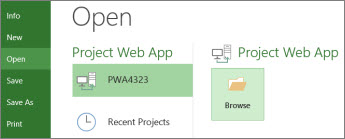
- Selezionare Apri file>.
- In Project Web App, fare clic sull'account in uso e quindi selezionare Sfoglia.
Nella finestra di dialogo Apri selezionare una delle opzioni seguenti:
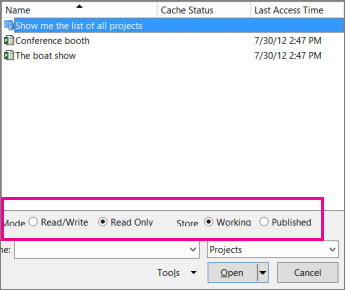
- Per aprire un progetto dalla cache locale, fare doppio clic sul nome del progetto.
- Per aprire un progetto dal server, fare doppio clic su Mostra l'elenco di tutti i progetti e quindi fare doppio clic sul nome del progetto.
Per aprire una versione di sola lettura del progetto (ad esempio, se è già estratta), selezionare Sola lettura nella sezione Modalità .
Per aprire una copia della versione pubblicata del progetto, selezionare Pubblicato nella sezione Store .
Quando si apre un progetto da Project Web App, questo viene estratto per impedire ad altri utenti di apportare modifiche mentre si lavora.
Se viene visualizzato un messaggio di errore, la cache potrebbe essere quasi piena. Per risolvere il problema, prova a cancellarlo o ad aumentarne il limite di dimensioni.
Inizio pagina