
Se si vuole contrassegnare le fotografie con il proprio nome o un altro segno identificativo, è possibile aggiungere una filigrana.
È anche possibile rimuovere una filigrana o usare una foto come filigrana.
Non esiste un pulsante che consente di aggiungere filigrane alle immagini in Publisher. La filigrana viene invece creata, resa trasparente, salvata e infine aggiunta a una foto.
Dopo aver impostato la filigrana per la prima foto, è possibile contrassegnare rapidamente altre foto eseguendo l'ultimo passaggio della procedura seguente.
Passaggio 1: creare una filigrana
Importante
Assicurarsi di salvare una copia della foto senza filigrana. Questa filigrana è permanente.
- Fare clic su Immagini home> in un nuovo file di Publisher vuoto.
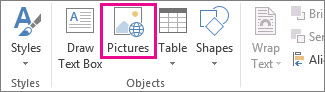
- Individuare la foto a cui si vuole aggiungere una filigrana, selezionarla e quindi fare clic su Inserisci.
- Fare clic su Inserisci>casella di testo disegno.

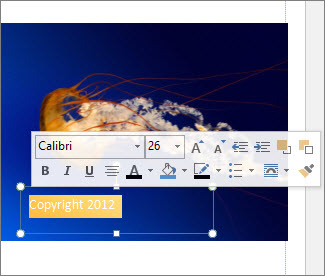
- Disegnare una casella di testo sulla foto nel punto in cui si vuole inserire un copyright o un altro marchio e digitare il testo da visualizzare in filigrana.

Passaggio 2: formattare la filigrana
Selezionare il testo della filigrana, fare clic con il pulsante destro del mouse e modificare il tipo e il colore del carattere in base al proprio gusto.
Nota
Per un aspetto più professionale, selezionare il testo e fare clic su Strumenti >casella ditesto- Formato>effetti>contorno> testo- Riempimento testo. Spostare il dispositivo di scorrimento di trasparenza per modificare l'aspetto della filigrana.
Fare clic con il pulsante destro del mouse sulla filigrana, scegliere Salva come immagine, assegnare alla filigrana un nome e salvarla in un percorso di uso frequente.

Fare clic sulla casella di testo e posizionarla sulla foto nel punto voluto.
Passaggio 3: salvare la foto che contiene la filigrana
- Premere CTRL+A per selezionare la casella di testo e la foto, quindi fare clic suStrumenti>immagine- Gruppo Formato>.
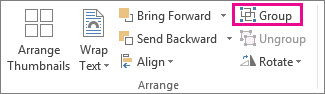
- Fare clic con il pulsante destro del mouse sulla foto, scegliere Salva come immagine e salvare la fotografia con filigrana con un nuovo nome.
Aggiungere la filigrana ad altre foto
Importante
Assicurarsi di salvare una copia della foto senza filigrana. Questa filigrana è permanente.
- In Publisher fare clic su Immagini home>.
- Scegliere una fotografia a cui si vuole aggiungere una filigrana, fare clic su di essa e quindi su Inserisci.
- Fare di nuovo clic su Immagini home> per trovare la filigrana salvata nel passaggio 2 e fare clic su Inserisci.
- Fare clic sull'immagine della filigrana e posizionarla sulla foto nella posizione voluta.
- Premere CTRL+A per selezionare la filigrana e la foto, quindi fare clic suStrumenti>immagine- Gruppo Formato>.
- Fare clic con il pulsante destro del mouse sulla foto, scegliere Salva come immagine e salvare la fotografia con filigrana con un nuovo nome.