
Importante
Dopo ottobre 2026, Microsoft Publisher non sarà più supportato. Gli abbonati a Microsoft 365 non avranno più accesso. Altre informazioni sul ritiro di Publisher.
Publisher è un'app molto snella che consente di creare pubblicazioni visivamente accattivanti e dall'aspetto professionale riducendo in maniera significativa l'investimento di tempo e denaro per un'applicazione di desktop publishing complessa.
È possibile creare elementi semplici come biglietti di auguri ed etichette o progetti più complessi come annuari, cataloghi e newsletter professionali tramite posta elettronica.
Creare una pubblicazione
Tutte le pubblicazioni iniziano con un modello, anche se si tratta di un modello vuoto. Il segreto consiste nel trovare il modello che più si avvicina alla pubblicazione finale desiderata. Publisher viene fornito con modelli predefiniti.
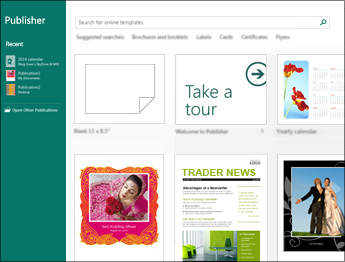
Fare clic su Nuovo file> ed eseguire una delle operazioni seguenti:
- Scegliere uno dei modelli In primo piano e fare clic su Crea.
- Per usare uno dei modelli installati in Publisher, scegliere Predefiniti, scorrere fino a fare clic sulla categoria desiderata, scegliere un modello, quindi fare clic su Crea.
- Per trovare un modello su Office.com, usare la casella Cerca modelli online per individuare quello necessario. Immettere ad esempio "notiziario", scorrere fino a un modello desiderato e fare clic su Crea.
Salvare la pubblicazione
Salvare la pubblicazione per la prima volta come descritto nei passaggi seguenti.
Fare clic suSalva con nome>.
In Salva con nome scegliere la posizione in cui si vuole salvare la pubblicazione.
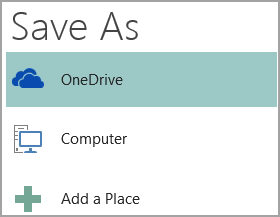
- OneDrive è un servizio Microsoft gratuito che fornisce spazio di archiviazione online protetto da password.
- Altri percorsi Web includono i siti Web usati di recente e un pulsante Sfoglia per salvare la pubblicazione in qualsiasi sito Web a cui si ha accesso.
- Computer include tutte le cartelle presenti nel computer.
- Aggiungi una posizione consente di aggiungere una posizione online in cui salvare la pubblicazione.
Immettere il nome della pubblicazione e fare clic su Salva.
Dopo aver salvato la pubblicazione una sola volta, è possibile fare semplicemente clic suSalvafile> ogni volta che si vuole salvare.
Se si vuole modificare il nome file o il percorso della pubblicazione, fare clic suSalva con nome> e salvare la pubblicazione come se si stesse salvando per la prima volta.
Aggiungere immagini alla pubblicazione
- Fare clic su Immagini home>.
- Usare le opzioni della finestra di dialogo Inserisci immagini per trovare l'immagine da usare.
Aggiungere testo alla pubblicazione
Aggiungere testo alla pubblicazione inserendo prima di tutto una casella di testo. La maggior parte dei modelli contiene caselle di testo compilabili, ma è possibile aggiungerne di personalizzate.
Per prima cosa, aggiungere una casella di testo
-
>
Fare clicsuHome Draw Text Box e trascinare il cursore a forma di croce per disegnare una casella nel punto in cui si vuole inserire il testo.
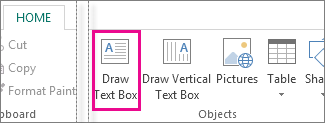
- Digitare il testo nella casella di testo.
Se il testo digitato è troppo lungo per la casella di testo, è possibile ingrandirla o collegarla a un'altra casella di testo.
Secondo, collegare le caselle di testo
È possibile collegare le caselle di testo in modo che il testo scorra da una casella a un'altra.
- Quando una casella di testo contiene testo in eccedenza, nell'angolo inferiore destro viene visualizzata una piccola casella con puntini di sospensione.

- Creare una nuova casella di testo.
- Fare clic sull'indicatore di overflow. Il cursore assumerà la forma di una brocca.

- Passare alla nuova casella di testo e fare clic.
Il testo in eccedenza verrà visualizzato nella nuova casella di testo.
Man mano che si aggiunge testo, le parole fluiranno automaticamente da una casella di testo all'altra. Se si esaurisce lo spazio nella seconda casella è possibile collegarne un'altra e il testo fluirà in tutte e tre le caselle di testo.
Aggiungere blocchi predefiniti alla pubblicazione
I blocchi predefiniti sono blocchi di contenuto riutilizzabili, ad esempio intestazioni, calendari, bordi e annunci pubblicitari. Publisher include diversi blocchi predefiniti oppure è possibile crearne di personalizzati.
- Nel riquadro Struttura di spostamento pagine selezionare una pagina della pubblicazione.
- In Inserisci>blocchi predefiniti selezionare una raccolta di blocchi predefiniti.
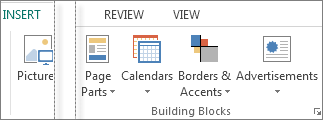
- Scorrere fino a trovare un blocco predefinito oppure fare clic su Altro <nome> raccolta per aprire la raccolta blocchi predefiniti.
- Fare clic sul blocco predefinito.
Stampare la pubblicazione
Fare clic suStampafile>.

In Stampa immettere il numero di copie da stampare nella casella Copie da stampare.
Verificare che sia selezionata la stampante corretta.
Nota
Le proprietà della stampante predefinita vengono inserite automaticamente.
In Impostazioni eseguire le operazioni seguenti:
- Verificare di avere selezionato l'intervallo di pagine o di sezioni corretto.
- Selezionare il formato di layout per la stampa.
- Impostare il formato della carta.
- Specificare se eseguire la stampa su un solo lato del foglio o su entrambi i lati.
- Se la stampante in uso consente la stampa a colori, scegliere se si desidera una stampa a colori o in gradazioni di grigio.
- Quando si è pronti per la stampa, fare clic sul pulsante Stampa.