
Skype for Business rileva automaticamente i dispositivi, ad esempio auricolare, microfono, altoparlanti e fotocamere. Prima di effettuare una chiamata assicurarsi di avere un dispositivo audio collegato al computer. Si consiglia vivamente di controllare i dispositivi audio e video prima di partecipare a una riunione o effettuare una chiamata, per assicurarsi che siano tutti correttamente impostati.
Importante
Quando l'amministratore ha configurato Skype for Business, ha determinato con chi è possibile comunicare usando Skype for Business. Per impostazione predefinita, è possibile comunicare con altri Skype for Business utenti dell'azienda. Tuttavia, a seconda della configurazione, potrebbe non essere possibile usare Skype for Business per comunicare con persone di un'altra azienda o con altri utenti Skype. In caso di domande, chiedere all'amministratore.
Per chiamare un contatto usando Skype for Business, selezionarlo e fare clic sul pulsante del telefono. Scegliere quindi una delle seguenti opzioni per la chiamata:
Ufficio: per chiamare il contatto a un numero di telefono dell'ufficio
Nuovo numero...: per immettere un numero diverso per chiamare la personaSkype for Business
Chiamata Skype: per chiamare il contatto in Skype for Business
Segreteria telefonica: per chiamare la segreteria telefonica del contatto
Dopo la connessione della chiamata, utilizza il pulsante del microfono nella parte inferiore della finestra per disattivare/riattivare l'audio  e il pulsante del ricevitore per terminare la chiamata
Usare gli altri controlli della chiamata secondo necessità:
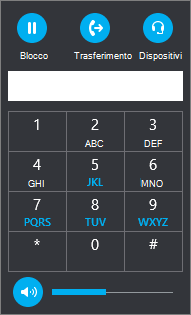
Selezionare il pulsante Controlli chiamata per le opzioni seguenti:
- In attesa
- Trasferisci a un altro numero o persona.
- Dispositivi per passare a un dispositivo diverso.
- Tastiera del telefono per interagire con un sistema telefonico automatizzato, ad esempio per immettere un codice quando si chiama la segreteria telefonica oppure per effettuare una selezione quando si chiama un centralino.
-
Volume altoparlante per regolare il volume. Far scorrere il puntatore verso l'alto e il basso per il volume oppure selezionare l'icona dell'altoparlante nella parte superiore del controllo del volume per disattivare l'audio.
Selezionare il pulsante Video per aggiungere video a una Skype for Business chiamata.
Selezionare il pulsante Messaggistica istantanea per aggiungere messaggi istantanei a una Skype for Business chiamata.
Selezionare il pulsante Partecipanti per invitare altri contatti a partecipare alla chiamata.
Usare la tastiera del telefono
Se l'account Skype for Business è abilitato per VoIP aziendale, è possibile usare la tastiera del telefono per chiamare un numero di telefono da Skype for Business.
Nota
Se non vedi la tastiera, la tua organizzazione non dispone delle licenze corrette. Per verificare quali licenze sono necessarie, il team di supporto tecnico dovrebbe vedere Skype for Business e licenze per i componenti aggiuntivi di Microsoft Teams.
Nella schermata principale Skype for Business fare clic sulla scheda Tastiera del telefono.

La tastiera viene visualizzata immediatamente di seguito.
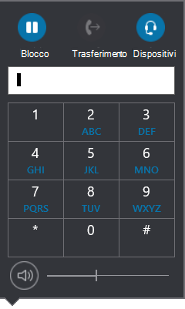
Immettere un numero di telefono in uno dei modi indicati di seguito:
- Selezionare i pulsanti con i numeri sulla tastiera del telefono.
- Digitare il numero sulla tastiera.
- Incollare il numero se è già stato copiato negli Appunti.
Selezionare CHIAMA.
Dopo la connessione della chiamata, usare il pulsante del microfono nella parte inferiore della finestra per riattivare o disattivare il proprio audio e il pulsante del ricevitore per terminare la chiamata.
Ricevere una chiamata
Quando si riceve una chiamata da un contatto, viene visualizzata una notifica sullo schermo. Per rispondere alla chiamata, selezionare la notifica.
Se non si vuole accettare la chiamata, selezionare Rifiuta per ignorare la chiamata e inviarla alla segreteria telefonica, se disponibile.
Vedere anche
Avviare una conferenza telefonica Skype for Business
Effettuare e ricevere una videochiamata Skype for Business