
Scopri come configurare e usare un auricolare, il microfono e gli altoparlanti incorporati nel computer o un altro dispositivo per Skype for Business audio. Per una qualità audio ottimale durante una riunione o una chiamata Skype for Business, usa un dispositivo audio ottimizzato per Skype for Business. Per provare la qualità dell'audio, seguire le istruzioni nella sezione Provare la qualità dell'audio.
[! VIDEO ] Per usare le funzionalità audio di Skype for Business, il computer deve disporre di un microfono e un altoparlante funzionante. Se non è presente un microfono incorporato, è necessario collegare un microfono o un'auricolare esterna al computer.
Prenditi un attimo per prendere in considerazione ognuno di questi aspetti:
- Microfono esterno Se si desidera utilizzare un microfono esterno, è necessario configurarlo in base alle istruzioni riportate più avanti in questo articolo.
- Microfono e altoparlanti interni Se si intende utilizzare solo microfono e altoparlanti interni, è comunque molto importante seguire le istruzioni illustrate in questo articolo.
- Non sono necessari dispositivi audio Non è necessario scegliere un microfono per usare Skype for Business, perché può essere usato solo con gli altoparlanti o senza altoparlanti. È possibile scegliere di ascoltare soltanto oppure utilizzare solo le funzioni non audio.
- Risoluzione dei problemi Se si seguono tutte le istruzioni ma i problemi persistono, assicurarsi di leggere la sezione Risoluzione dei problemi e seguire il link appropriato per la propria versione di Windows.
Nota
Se usi Skype for Business con Windows 8.1, assicurati di aggiornare i driver di dispositivo alla versione più recente. Vedi Scaricare e installare driver per Windows 8.1.
Configurare il dispositivo
Nota
Per assicurarsi che il dispositivo audio preferito venga scelto ogni volta che si avvia Skype for Business, è importante seguire tutti i passaggi descritti in questa sezione.
- Nella finestra principale Skype for Business fare clic sulla freccia accanto al pulsante Opzioni
 e selezionare Strumenti>impostazioni dispositivo audio.
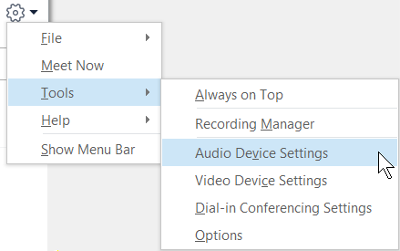
- In Dispositivo audio scegliere il dispositivo desiderato.
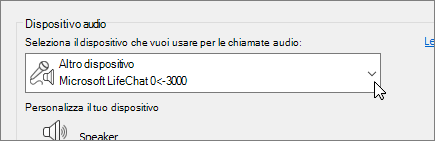
- Fare clic sulla freccia verde accanto all'altoparlante per ascoltare un tono di esempio, quindi trascinare il dispositivo di scorrimento per regolare il volume.
- Per testare il volume del microfono, parlare per qualche secondo. Il volume è ottimale quando l'indicatore di stato raggiunge la parte centrale dell'area di prova. Trascinare il dispositivo di scorrimento accanto a Microfono per regolare il volume del microfono.
- Fare clic sulla freccia verde accanto a Suoneria per ascoltare uno squillo di esempio alla ricezione di una chiamata, quindi trascinare il dispositivo di scorrimento per regolare il volume della suoneria.
- Fare clic su Controlla qualità chiamata, quindi attenersi alle istruzioni visualizzate per registrare un breve messaggio e riprodurlo. Regolare l'audio secondo le necessità. Questa opzione potrebbe non essere disponibile per il proprio account.
- Se si dispone di più di un dispositivo audio, è possibile specificare che squillino tutti in caso di chiamata. In Suoneria secondaria selezionare Chiamata inoltrata anche a, quindi selezionare un dispositivo aggiuntivo.
È anche possibile selezionare Riattiva audio quando il telefono squilla, per riattivare automaticamente l'audio degli altoparlanti quando si riceve una Skype for Business chiamata. - Selezionare Consenti riproduzione audio stereo quando disponibile per garantire sempre la migliore qualità audio possibile durante una riunione.
- Al termine, fare clic su OK.
Suggerimento
In ogni sezione è possibile selezionare dispositivi diversi per il microfono e per gli altoparlanti. Per evitare di sentire l'eco, è consigliabile usare lo stesso dispositivo per entrambi. Se è necessario usare dispositivi separati, è possibile ridurre al minimo l'eco abbassando il volume degli altoparlanti.
Il dispositivo audio non è visibile?
Se il dispositivo desiderato non è incluso nell'elenco, verificare che sia connesso direttamente al computer. Quindi, attenersi scrupolosamente alle istruzioni fornite con il dispositivo per installarlo.
Per avere assistenza nel correggere problemi audio, consigliamo lo strumento di risoluzione dei problemi audio, che spesso risolve automaticamente i problemi audio. Per eseguire lo strumento di risoluzione dei problemi, fai clic sul pulsante Start , digita Troubleshoote quindi fai clic su Risoluzione dei problemi nell'elenco. Fai clic su Riproduzione audio>Esegui lo strumento di risoluzione dei problemi.
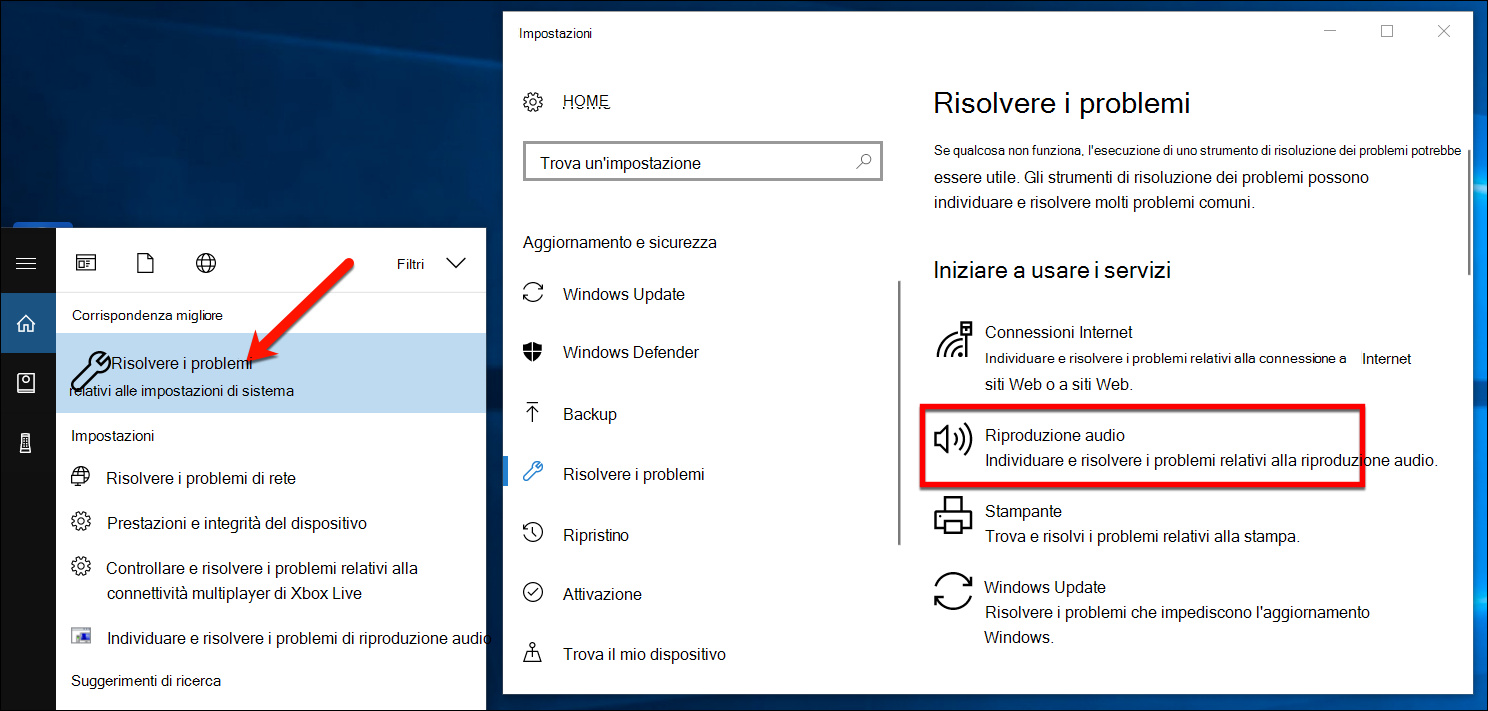
Per altri dettagli sulla risoluzione dei problemi audio di Windows, vedi Risoluzione dei problemi audio di Windows.
Cuffie o uscite multiple
Per configurare Windows per l'uso di più cuffie o altri dispositivi di output audio, vedi Output audio su più dispositivi in Windows 10.
Provare la qualità dell'audio
Prima di avviare una riunione o una chiamata di Skype for Business, verificare che il dispositivo audio produca correttamente l'audio. L'opzione Controlla qualità chiamata potrebbe non essere disponibile per il proprio account.
- Nella parte inferiore sinistra della finestra Skype for Business principale fare clic su Seleziona dispositivo principale.
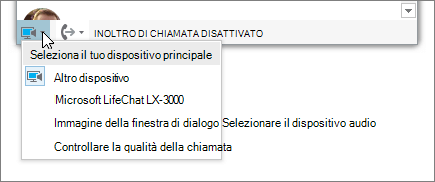
- Fare clic su Controlla qualità chiamata, quindi attenersi alle istruzioni visualizzate per registrare un breve messaggio e riprodurlo.
- Se non si è soddisfatti della qualità audio, passare a Impostazioni dispositivo audio per regolare il microfono e gli altoparlanti o selezionare un altro dispositivo.
Disattivazione del microfono
Per disattivare l'audio del microfono durante una riunione, fare clic sul pulsante Disattiva audio. Fare clic di nuovo per riattivare il microfono.

Risoluzione dei problemi audio in Skype for Business
Il problema audio persiste? Consulta Risolvere i problemi audio e video in Skype for Business.
Per altre informazioni sulla risoluzione dei problemi audio generali di Windows, vedi Risoluzione dei problemi audio di Windows.
Importante
Se il dispositivo audio non è presente nell'elenco al momento dell'installazione dei driver, dovrai installare il software per il dispositivo audio. Ecco alcuni suggerimenti:
- Per Windows 10: Risolvere i problemi di audio
- Per Windows 8.1: Aggiornare i driver
- Per Windows 7: Aggiornare i driver
Vedere anche
Risolvere i problemi audio e video in Skype for Business
Configurare un dispositivo video per Skype for Business
Avviare una riunione Skype for Business estemporanea
Avviare una conferenza telefonica Skype for Business
Iniziare a utilizzare Skype for Business per la messaggistica istantanea e le riunioni online