
Il PIN viene assegnato inizialmente all'utente dall'amministratore Skype for Business e al momento della configurazione potrebbe essere stato ricevuto un messaggio di notifica. Se non si è ricevuta la notifica o non si ricorda più il PIN, attenersi alle istruzioni seguenti per reimpostarlo.
Devo usare un PIN ogni volta che accedo a una conferenza?
Nella maggior parte dei casi non è necessario un PIN quando si partecipa a una riunione Skype for Business con un telefono. È sufficiente disporre del numero di telefono e dell'ID conferenza, indicati nell'invito alla riunione.
Il PIN serve solo se:
- Si è il coordinatore (relatore) della riunione e si chiama da un telefono non collegato al proprio account, ad esempio un cellulare o il telefono di casa;
- Si è un partecipante, ma la riunione è protetta ed è necessario farsi identificare prima di partecipare.
Come si reimposta il PIN?
La modalità di ottenere un nuovo PIN varia a seconda che si usi Skype for Business Online o Skype for Business 2016 (noto anche come locale).
Nota
Non si sa quale versione è in uso? Provare a seguire le istruzioni in Skype for Business Server 2015 (locale).Try following the instructions under Skype for Business Server 2015 (on-premises). Se si verifica un errore, si sta usando Skype for Business Online.
Skype for Business Online
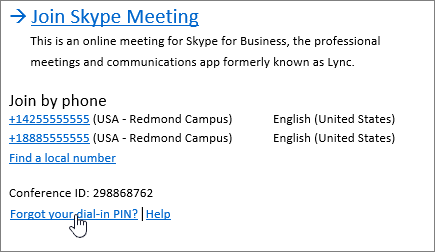
Se usi Skype for Business Online, puoi reimpostare il PIN tramite Skype for Business Portale di impostazioni. Per passare a Skype for Business Portale delle impostazioni, fare clic sul collegamento PIN di accesso dimenticato? nell'invito alla riunione in Outlook.
Skype for Business Server 2015 (locale)
Se usi Skype for Business come parte di Skype for Business Server 2015, puoi reimpostare il PIN seguendo queste istruzioni:
Fare clic su PIN di accesso dimenticato? nell'invito alla riunione in Outlook.
Nota
Per visualizzare un elenco dei numeri di telefono per i servizi di conferenza telefonica con accesso esterno assegnati all'organizzazione, vai a Visualizzare un elenco di numeri di accesso esterno per i servizi di conferenza telefonica con accesso esterno.
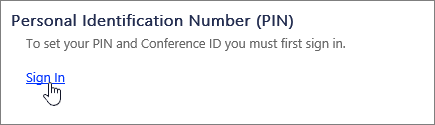
Alla voce PIN (Personal Identification Number), fare clic su Accedi.
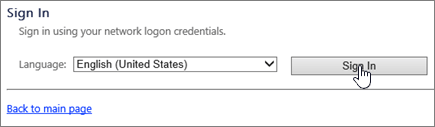
Scegliere la lingua e fare clic su Accedi.
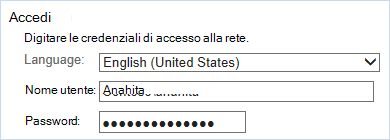
Digitare il nome utente e la password usati per accedere a Skype for Business o alla rete aziendale.
In caso di problemi di accesso con il nome utente e la password, vedere Occorrono indicazioni per l'accesso a Skype for Business?Nota
- Si sta usando Skype for Business Online se viene visualizzato l'errore seguente quando si immettono il nome utente e la password:
- Operazione non riuscita con un errore imprevisto. Se il problema persiste, contatta l'amministratore di sistema.
- Sarà necessario chiedere all'amministratore di ripristinare il PIN. Gli amministratori, ovvero gli utenti che hanno acquistato l'abbonamento a Microsoft 365, possono reimpostare il PIN autonomamente.
In Personal Identification Number (PIN), fare clic su Reimposta PIN e seguire le istruzioni visualizzate nella pagina per creare un nuovo PIN.
Dopo aver reimpostato il PIN, chiamare il numero audio indicato nell'invito alla riunione e immettere l'ID conferenza e il PIN quando verranno richiesti.
Altre informazioni
La pagina Gestione delle conferenze telefoniche con accesso esterno pagina contiene anche altre informazioni utili, come la data di scadenza del PIN, i numeri locali e i comandi a toni del telefono (DTMF). Leggere in fondo alla pagina i comandi per disattivare e riattivare l'audio e per eseguire altre operazioni.
Comandi DTMF durante la conferenza
| *6 | Riattivare o disattivare l'audio del microfono |
|---|---|
| *4 | Disattivare/riattivare l'audio dei partecipanti |
| *7 | Bloccare o sbloccare la conferenza |
| *9 | Attivare o disattivare gli annunci per i partecipanti che entrano ed escono dalla conferenza |
| *3 | Riprodurre privatamente il nome di ciascun partecipante alla conferenza |
| *1 | Riprodurre una descrizione dei comandi DTMF disponibili |
| *8 | Fare entrare nella conferenza tutti i partecipanti attualmente in sala di attesa |
Vedere anche
Partecipare a una riunione Skype for Business
Chiamare il numero di una riunione Skype for Business da un cellulare o un altro telefono