
Se sei un utente Skype for Business e riscontri un problema audio o video durante una riunione o una collaborazione, questa guida alla risoluzione dei problemi può aiutarti a risolvere il problema. Abbiamo raccolto le soluzioni ad alcuni problemi comuni.
Risolvere Skype for Business problemi video
Gli altri partecipanti non vedono il mio video
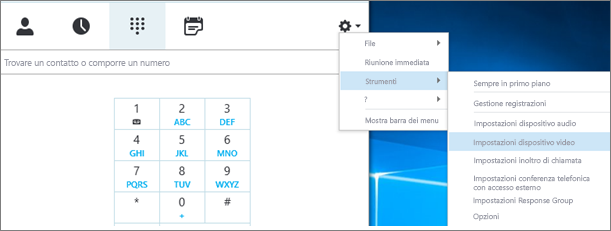
Nella finestra principale Skype for Business vai aImpostazioni dispositivo videoStrumenti>. Nella finestra visualizzerai quello che viene ripreso dalla videocamera.
Nota
Se hai più webcam, queste dovrebbero comparire tutte nell'elenco a discesa.
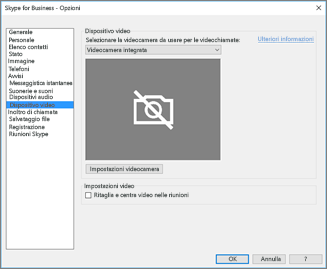
Se la videocamera non viene visualizzata nell'elenco.
Stai usando una videocamera anteriore dell laptop?
La fotocamera anteriore di alcuni modelli di portatili Dell non viene riconosciuta come dispositivo di input valido nel client Skype for Business. Per risolvere il problema, aggiornare il client Skype for Business alla versione minima per il canale appropriato.Canale Versione minima Canale semestrale 16.0.13801.10001 Canale mensile 16.0.14527.20234 Office/Skype for Business LTSC 2019 16.0.10380.20062 Office/Skype for Business LTSC 2021 16.0.14332.20172 Skype for Business 2016 MSI 16.0.5254.1000 La videocamera è collegata?
Se anziché una webcam integrata usi una webcam esterna, assicurati che sia collegata e accesa. Se è connessa al computer tramite USB, prova a collegarla a un altro slot USB. Se utilizzi un hub USB, prova a collegare la videocamera direttamente a uno slot USB nel computer e prova a scollegare gli altri dispositivi USB.La webcam è installata correttamente?
Verifica che la videocamera sia presente nell'elenco e che sia abilitata in Gestione dispositivi, anche se stai utilizzando la videocamera integrata nel computer.
Per aprire Gestione dispositivi- In Windows 10 e Windows 8 desktop tocca il tasto WINDOWS (Start) e digita Gestione dispositivi nella casella di ricerca. Se necessario, scegli lo strumento di amministrazione dai risultati.
- In Windows 7 scegliere il tasto WINDOWS (Start) >Pannello di controllo. In Visualizza per accedi agli elementi di controllo, scegli Categoria.
Scegli Hardware e suoni, quindi in Dispositivi e stampanti, scegli Gestione dispositivi.
- In Dispositivi di acquisizione immagini verifica che la videocamera sia presente nell'elenco.

- Se è presente nell'elenco, verifica che sia abilitata. Se visualizzi l'opzione Disabilita, la videocamera è abilitata. In caso contrario, fai clic con il pulsante destro del mouse e scegli Abilita.
- Se non è elencato o se è presente un punto interrogativo o un punto esclamativo, dovrai reinstallare la fotocamera. Puoi trovare i driver più recenti per la fotocamera su Internet. Ricerca del modello di fotocamera in Bing.
Se la videocamera viene visualizzata nell'elenco, ma non viene visualizzata l'anteprima.
-
Un'altra applicazione usa la webcam?
Chiudi tutte le applicazioni che potrebbero utilizzare la webcam, inclusi i software di modifica video, il software della fotocamera virtuale, i messaggi istantanei e i browser Internet. Se la webcam presenta una spia per indicare quando è in uso e la visualizzi anche se non sei al telefono, altre applicazioni stanno utilizzando la videocamera. -
Verifica le impostazioni di privacy della videocamera.
Alcune fotocamere hanno l'impostazione "Privacy".
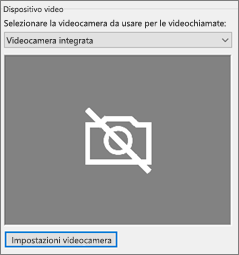
Scegli Impostazioni videocamera e disattiva l'impostazione.
Se visualizzi solo una cornice nera fissa nell'anteprima video, la videocamera potrebbe avere un otturatore fisico per la privacy. Apri l'otturatore per abilitare il video.
La qualità video è scadente
Se la qualità video è scadente e i partecipanti alla chiamata possono vedere i reciproci feed video ma l'immagine è troppo scura, sfocata o sgranata o si blocca, prova i seguenti suggerimenti:
-
Controllare la connessione
Se il video si blocca, sembra bloccato o presenta una sfocatura del movimento, il problema potrebbe essere dovuto alla tua connessione Internet (o alla connessione Internet di un altro partecipante). Se Skype for Business rileva una connessione debole, ridurrà la qualità per provare a evitare che la chiamata si interrompa del tutto. Consulta la guida per risolvere i problemi di connessione. -
Migliorare le condizioni di illuminazione
Una stanza ben illuminata può fare una grande differenza con la qualità video delle chiamate. Se la stanza è troppo buia, la webcam tenterà di amplificare il segnale per rendere l'immagine più luminosa, riducendo però la qualità video. Inoltre, se ad esempio hai alle spalle una finestra o una fonte di luce intensa, il volto apparirà scuro e senza i tratti distintivi all'altro partecipante. Per risultati ottimali, accertati che la luce nell'ambiente sia sufficiente ed evita di dare le spalle alla luce. -
Controllare le impostazioni della fotocamera
Nella finestra principale Skype for Business vai a Impostazioni di Strumenti>dispositivo video. Nella finestra visualizzerai quello che viene ripreso dalla videocamera. Scegli Impostazioni videocamera per accedere alle impostazioni della webcam in uso. È consigliabile utilizzare le impostazioni predefinite per consentire alla videocamera di adattarsi automaticamente alle condizioni di illuminazione. Tuttavia, potrebbe essere necessario modificare manualmente alcune impostazioni. Ad esempio, le impostazioni anti-sfarfallio potrebbero non essere impostate correttamente per le impostazioni di illuminazione da interno da 50 Hz o 60 Hz della tua area. -
Aggiorna la fotocamera
Le fotocamere integrate in portatili e tablet meno recenti potrebbero non produrre risultati ottimali. È consigliabile investire in una nuova webcam. La maggior parte delle webcam esterne funziona con Skype for Business, ma l'esperienza migliore è garantita utilizzando una webcam certificata Skype for Business elencata nel catalogo. Se usi già una videocamera esterna e riscontri problemi con il video, prova a cambiare porta USB.
Non vedo il video degli altri partecipanti
Scegli l'icona Partecipante. Accanto ai partecipanti che inviano il video, c'è un'icona blu della videocamera.

Se un'icona è ombreggiata (il che significa che non è disponibile), quel partecipante non può inviare il video. Se invece vengono visualizzate due barre verticali, la funzionalità video è abilitata ma il partecipante non ne usufruisce.Nota
Se viene avviata una chiamata solo audio, tutte le icone della videocamera vengono ombreggiate (e quindi non sono disponibili) fino al momento in cui un partecipante inizia a inviare il video.

Se non riesci a vedere il video di un partecipante specifico, è probabile che il problema non sia tuo. Consiglia questa guida per la risoluzione dei problemi al partecipante.
Il mio video si muove
Skype for Business sta tentando di tenerti al centro del video inviato con la funzionalità Ritaglia e centra il video durante le riunioni che, per impostazione predefinita, è attivata. Se si vuole disabilitare questa funzionalità, passare a Impostazioni di Strumenti>dispositivo video e deselezionare la casella di controllo Ritaglia e centra il video nelle riunioni .
Risolvere i problemi audio di Skype for Business
Risolvere i problemi del microfono
Gli altri partecipanti non mi sentono
Se gli altri partecipanti non ti sentono, il problema potrebbe essere legato al tuo microfono o al loro dispositivo di riproduzione (altoparlanti o cuffie).
Controlla le impostazioni in Skype for Business.
Skype for Business disattiva automaticamente l'audio delle persone che partecipano a una conferenza pianificata. Questa operazione viene eseguita per ridurre il rumore dei partecipanti che non sono relatori attivi.
Per riattivare il tuo audio, scegli l'icona del microfono con la linea diagonale nella finestra di chiamata.

Controlla il microfono.
Se usi il microfono integrato nel computer, assicurati che non sia disattivato. Se usi un microfono esterno, controlla che sia collegato. Se si tratta di un microfono wireless, assicurati che le batterie siano cariche. Verifica inoltre che non siano presenti pulsanti fisici di disattivazione dell'audio sull'auricolare o sul cavo dell'auricolare.Verifica che il dispositivo corretto sia selezionato.
Guardare questo breve video per istruzioni dettagliate sul controllo delle impostazioni audio e video. In alternativa, segui la procedura riportata di seguito.- Nella parte inferiore sinistra della finestra principale Skype for Business scegliere Impostazioni dispositivo audio.
- Se desideri utilizzare dispositivi diversi per l'input e l'output audio, scegli Dispositivo personalizzato. Verranno visualizzati elenchi a discesa separati per Altoparlante e Microfono. Nell'elenco a discesa Microfono scegli il microfono che desideri utilizzare. Se usi solo il microfono integrato nel computer, vedrai una sola opzione.
Parla al microfono. Se il microfono rileva la tua voce, la barra dell'indicatore blu di attività vocale si sposterà verso l'alto o verso il basso (più si sposta verso destra migliore è il livello del segnale). Se disponi di più di un microfono e non sei sicuro del nome che corrisponde a ciascun microfono, parla in ciascun microfono a turno e verifica se l'indicatore blu di attività vocale si muove.
Effettua una chiamata di verifica audio.
Nella parte inferiore sinistra della finestra principale Skype for Business scegliere Controlla qualità chiamata.Nota
Questa funzionalità non è ancora disponibile per gli utenti di Skype for Business Online.
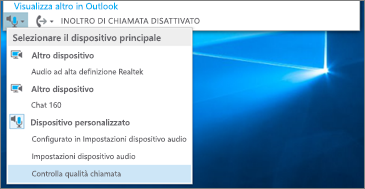
- Se senti il tuo messaggio registrato, il microfono funziona correttamente. Il problema potrebbe essere dovuto alla connessione o al dispositivo di riproduzione di un altro partecipante. Suggerisci al partecipante di consultare questa guida per risolvere i problemi relativi all'auricolare o all'altoparlante.
- Se non riesci a sentire il messaggio registrato, continua con questi passaggi per controllare le impostazioni audio di Windows.
Controlla le impostazioni di Windows.
Regola l'intensità del segnale (incremento) del microfono in Windows facendo clic con il pulsante destro del mouse sull'icona dell'altoparlante nella parte inferiore destra dello schermo e usando il dispositivo di scorrimento.

Scegli Dispositivi di registrazione. Fare clic con il pulsante destro del mouse sul dispositivo usato Skype for Business e scegliere Proprietà. Quindi, nella scheda Livelli usare il dispositivo di scorrimento per regolare il volume.
Se questi passaggi non hanno consentito di risolvere il problema, è possibile che si sia verificato un problema con le impostazioni audio di Windows. Microsoft dispone di uno strumento per diagnosticare e risolvere automaticamente i problemi audio.
Gli altri partecipanti hanno difficoltà a sentirmi
Se la qualità audio è scadente e quindi l'altro partecipante ti sente con l'eco, l'audio è attutito o intermittente, i seguenti suggerimenti possono essere utili.
Verifica la connessione.
Se ci sono interruzioni o ritardi nell'audio o se un partecipante inizia a sembrare un robot, il problema potrebbe essere dovuto alla connessione Internet del partecipante o di un altro partecipante. Consulta la sezione relativa alla risoluzione dei problemi di connessione nella presente guida.Assicurati che sia selezionato il dispositivo corretto.
Nella parte inferiore sinistra della finestra principale Skype for Business e scegli un dispositivo da Seleziona dispositivo principale.Controlla le impostazioni del dispositivo audio.
Nella parte inferiore sinistra della finestra principale Skype for Business scegliere Impostazioni dispositivo audio. Regola il controllo del volume nel microfono selezionato e verifica che, quando parli normalmente, la casella si riempia con almeno un terzo del suono rilevato.
Se l'indicatore di livello non riesce a raggiungerlo, prova ad aumentare la potenza del segnale del microfono in Windows facendo clic con il pulsante destro del mouse sull'icona dell'altoparlante in basso a destra dello schermo.
Seleziona Dispositivi di registrazione. Fare clic con il pulsante destro del mouse sul dispositivo usato Skype for Business e scegliere Proprietà. Nella scheda Livelli utilizza il dispositivo di scorrimento per aumentare (aumentare) la potenza del segnale del microfono, se questa impostazione è disponibile.Migliora il rapporto parlato/rumore.
Il modo migliore per migliorare la qualità audio è quello di aumentare il contrasto tra il suono della voce e i suoni che ti circondano. Questa operazione si può eseguire facilmente in molti modi.- Nel caso di un telefono vivavoce o di una webcam, avvicinati al microfono. Essere troppo lontani dal microfono rende più difficile il rilevamento nitido della voce da parte del microfono. Se utilizzi il microfono integrato nel computer, assicurati di sapere dov'è posizionato e che non sia in alcun modo ostruito. Per i dispositivi tablet, assicurati di non ostruire l'ingresso del microfono con la mano o il dito tenendo in mano il dispositivo.
- Riduci il rumore di fondo. Gli ambienti silenziosi sono i migliori per la qualità audio perché il rumore di fondo con cui contrasta la voce è ridotto. I microfoni integrati tendono a rilevare tutti i suoni che ti circondano.
- Riduci il volume della riproduzione. Se il volume degli altoparlanti è troppo alto o se gli altoparlanti sono troppo vicini al microfono, entrambe le condizioni possono causare interferenze o eco. Abbassa il volume degli altoparlanti e, se possibile, allontanali dal microfono.
- Usa un auricolare. Quasi tutti i problemi descritti possono essere migliorati o risolti utilizzando un auricolare USB. Tutti i visori USB funzionano con Skype for Business, ma l'esperienza migliore è garantita utilizzando un Skype for Business Certified Headset elencato nel catalogo.
Se l'auricolare è nuovo e riscontri problemi con l'audio, prova a collegarlo a una porta USB diversa. Controlla anche la disattivazione dell'audio del microfono a livello di hardware. In alcuni auricolari, ad esempio, la rotazione dell'asta del microfono verso il soffitto comporta la "disattivazione" dell'audio. Consulta la guida rapida sugli auricolari o la guida utente per informazioni sul corretto funzionamento degli auricolari.
Risolvere i problemi con l'altoparlante o le cuffie
Se non senti affatto l'altro partecipante o non lo senti bene, potrebbe esserci qualche problema con il dispositivo di riproduzione (altoparlanti o cuffie) o con le impostazioni.
Non sento gli altri partecipanti
Se non senti affatto gli altri partecipanti, il problema può essere legato ai loro microfoni o al tuo dispositivo di riproduzione.
-
Verifica che sia selezionato il dispositivo corretto.
Guardare questo breve video per istruzioni dettagliate su come controllare le impostazioni audio e video oppure seguire la procedura seguente.
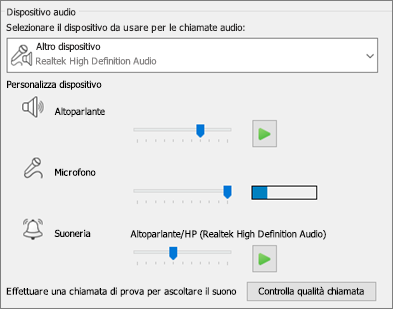
- Nella parte inferiore sinistra della finestra principale Skype for Business scegliere Impostazioni dispositivo audio.
- Se desideri utilizzare dispositivi diversi per l'input e l'output audio, scegli Dispositivo personalizzato. In questo modo vengono aperti menu a discesa separati per Altoparlante e Microfono.
- Nell'elenco a discesa Altoparlanti scegli il dispositivo di riproduzione che desideri utilizzare. Se disponi solo degli altoparlanti integrati nel computer, visualizzerai una sola opzione nell'elenco a discesa. Se usi le cuffie o gli altoparlanti esterni, assicurati di selezionare l'opzione corretta.
- Scegli l'icona Play per testare gli altoparlanti.
Effettua una chiamata di prova.
Nota
Questa funzionalità non è ancora disponibile per Skype for Business utenti online.
- Nella parte inferiore sinistra della finestra principale Skype for Business scegliere Controlla qualità chiamata.
Se senti la voce durante la chiamata di verifica audio, l'audio funziona correttamente. Il problema potrebbe essere dovuto alla connessione o al microfono di un partecipante. Se puoi, invita il partecipante che non riesci a sentire a consultare questa guida per risolvere i problemi del microfono.
Se non riesci a sentire la voce durante la chiamata di prova, continua con questi passaggi per controllare le impostazioni audio in Skype for Business.
- Nella parte inferiore sinistra della finestra principale Skype for Business scegliere Controlla qualità chiamata.
Controlla le impostazioni di Windows.
Assicurati che il volume degli altoparlanti non sia disattivato e che sia abbastanza alto.- Scegli l'icona dell'altoparlante nella parte inferiore destra dello schermo per regolare il volume.
Il dispositivo di scorrimento del volume fa riferimento al dispositivo di riproduzione predefinito del sistema. Se hai più dispositivi di riproduzione, Skype for Business potrebbe usarne uno diverso. Per modificare il volume per altri dispositivi, fai clic con il pulsante destro del mouse sull'icona dell'altoparlante e scegli Dispositivi di riproduzione. Fare clic con il pulsante destro del mouse sul dispositivo usato Skype for Business e scegliere Proprietà. Successivamente, nella scheda Livelli, usa il dispositivo di scorrimento per regolare il volume.
Se questi passaggi non ti sono stati di aiuto, potresti avere un problema con le impostazioni audio di Windows. Microsoft dispone di uno strumento per diagnosticare e risolvere automaticamente i problemi audio.
- Scegli l'icona dell'altoparlante nella parte inferiore destra dello schermo per regolare il volume.
Non sento bene gli altri partecipanti
Se la qualità audio è scadente e quindi senti l'altro partecipante con l'eco, l'audio è attutito o intermittente, i seguenti suggerimenti possono essere utili.
Controlla il dispositivo di riproduzione.
Se ti sembra di non sentire l'altro partecipante, forse dovresti provare ad alzare il volume degli altoparlanti.- Scegli l'icona dell'altoparlante nella parte inferiore destra dello schermo per regolare il volume.
Il dispositivo di scorrimento del volume fa riferimento al dispositivo di riproduzione predefinito del sistema. Se hai più dispositivi di riproduzione, Skype for Business potrebbe usarne uno diverso. Per modificare il volume degli altri dispositivi, fai clic con il pulsante destro del mouse sull'icona dell'altoparlante (illustrata sopra) e scegli Dispositivi di riproduzione. Fai clic con il pulsante destro del mouse sul dispositivo che utilizza Skype, scegli Proprietà e quindi, nella scheda Livelli, usa il dispositivo di scorrimento per regolare il volume.
- Scegli l'icona dell'altoparlante nella parte inferiore destra dello schermo per regolare il volume.
Verifica il controllo del volume in-client.
- Nella parte inferiore sinistra della finestra principale Skype for Business fare clic su Impostazioni dispositivo audio. Sposta il dispositivo di scorrimento dell'Altoparlante e scegli l'icona Play per testare gli altoparlanti.
In alternativa, durante una chiamata puoi accedervi dalla finestra di chiamata scegliendo il pulsante Controlli chiamata.
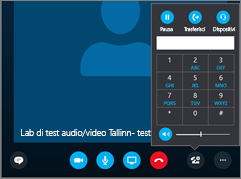
- Nella parte inferiore sinistra della finestra principale Skype for Business fare clic su Impostazioni dispositivo audio. Sposta il dispositivo di scorrimento dell'Altoparlante e scegli l'icona Play per testare gli altoparlanti.
Verifica la connessione.
Se ci sono interruzioni o ritardi nell'audio, il problema potrebbe essere dovuto alla tua connessione Internet (o a quella dell'altro partecipante). Consulta la sezione relativa alla risoluzione dei problemi di connessione nella presente guida.Migliora l'audio dall'altra parte.
- Se senti rumore di fondo in una conferenza telefonica. scegli il pulsante Partecipanti e quindi controlla l'icona del microfono per ogni partecipante.
Le icone sono indicatori di attività e se il rumore di fondo corrisponde a una persona diversa dal relatore, chiedi al partecipante di disattivare l'audio del suo microfono. Se sei un relatore, puoi disattivare personalmente l'audio del partecipante.
Chiedi all'altro partecipante di seguire i suggerimenti di questa guida per risolvere i problemi del microfono. Esistono diversi modi per migliorare il rapporto parlato/rumore, che ti permetteranno di sentire in modo più nitido l'altro partecipante.
- Se senti rumore di fondo in una conferenza telefonica. scegli il pulsante Partecipanti e quindi controlla l'icona del microfono per ogni partecipante.
Problemi di connessione con le chiamate Skype for Business? Consulta la sezione Risolvere i problemi di connessione in Skype for Business.