Condividere il desktop o un programma
In una finestra di conversazione o di messaggistica:
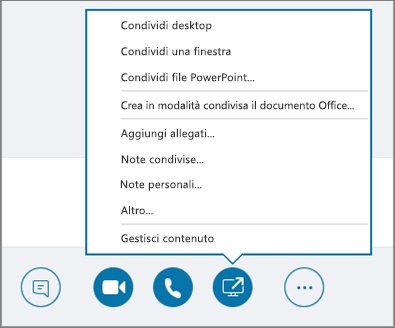
- Selezionare Condividi contenuto
 e selezionare un'opzione:
- Condividi desktop per mostrare l'intero contenuto del desktop.
-
Condividi una finestra e fare doppio clic sul programma o sulla finestra che si vuole visualizzare.
Viene visualizzata la scheda Condivisione in corso con un bordo giallo attorno al contenuto condiviso.
- Al termine, scegliere Termina condivisione.
Inviare un file in un messaggio istantaneo
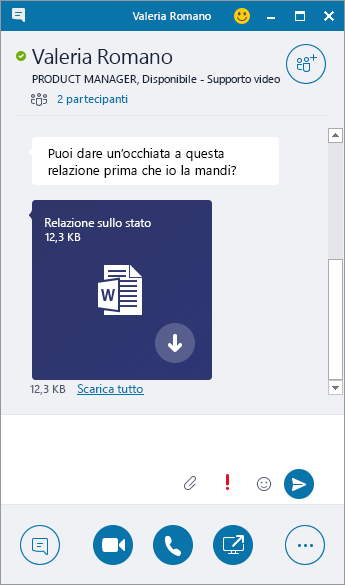
- Trascinare il file da Esplora file nella finestra di conversazione oppure
- Copiare il file o l'immagine che si vuole inviare e incollarla nella finestra di conversazione.
Tutti i partecipanti alla conversazione ricevono una notifica, che possono accettare o rifiutare.
Inviare un file quando non è attiva una conversazione
- Selezionare i contatti nell'elenco Contatti
- Trascinare il file sulla selezione.
I contatti selezionati ricevono una notifica, che possono accettare o rifiutare.
Cambiare lo stato presenza
Lo stato presenza viene impostato automaticamente in base al calendario di Outlook. Per cambiarlo manualmente:
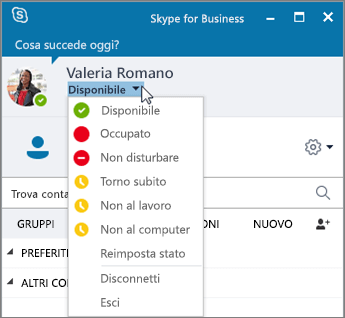
- Selezionare la freccia relativa allo stato sotto il proprio nome.
- Selezionare l'indicatore di presenza che si vuole visualizzare.
- Per annullare l'impostazione o lasciare che Skype for Business aggiorni automaticamente lo stato, selezionare Reimposta stato.
Per altre informazioni, vedere Cambiare lo stato presenza in Skype for Business.
Partecipare a una riunione Skype for Business
È possibile partecipare a una riunione Skype for Business in diversi modi:
- Selezionare l'icona Riunioni nella finestra di Skype for Business, quindi fare doppio clic sulla riunione per partecipare.
- Selezionare Partecipa a riunione Skype in una convocazione riunione di Outlook.
- Selezionare Partecipa online in una convocazione riunione di Outlook.
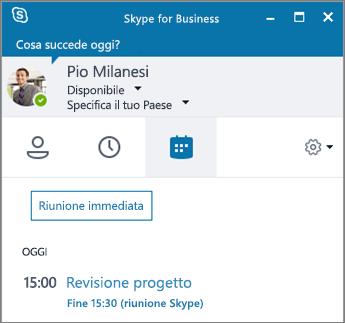
Pianificare una riunione Skype for Business
In Outlook o Outlook Online:
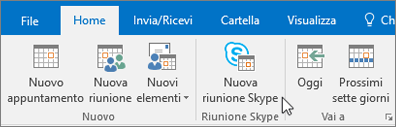
- Aprire il calendario di Outlook.
- Selezionare Home>New Riunione Skype.
- Completare la convocazione riunione.
Suggerimento
Prima di inviare la convocazione riunione, impostare le opzioni, ad esempio specificando chi può partecipare alla riunione direttamente e chi deve attendere nella sala di attesa virtuale. Per altre informazioni, vedere Configurare una riunione Skype for Business in Outlook.