
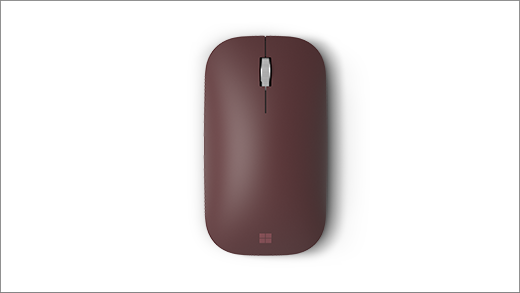
Surface Mobile Mouse è dotato della tecnologia Microsoft BlueTrack, che consente di lavorare senza problemi praticamente su qualsiasi superficie. Il suo design ambidextrous lo rende comodo sia per gli utenti di sinistra che per la destra.
Requisiti
Per la configurazione, ti servirà un PC che esegue Windows 11 o Windows 10 con supporto per Bluetooth 4.0 o versione successiva. Questo mouse supporta l'associazione rapida in Windows per eseguire l'associazione più velocemente.
Nota
Se non sei sicuro di quale versione di Bluetooth supporta il tuo PC, vai a Quale versione Bluetooth è presente nel mio PC?
Connessione del mouse
Il mouse è dotato di un pulsante di alimentazione e abbinamento Bluetooth condiviso situato nella parte inferiore. Premere il pulsante una volta per attivare o disattivare il mouse. Per l'associazione Bluetooth, tenere premuto il pulsante per posizionare il mouse in modalità di individuazione.
Associazione del mouse tramite Bluetooth
Accendi il mouse, poi segui le istruzioni per associarlo al tuo PC:
Tieni premuto il pulsante di associazione nella parte inferiore del mouse finché la spia LED inizia a lampeggiare (circa 3 secondi).
Nel PC Windows seleziona Connetti se viene visualizzata una notifica per il mouse, quindi attendi che venga configurato.
Non vedi la notifica?
-
Windows 11: vai
 > del logo Windows Iconadelle
 > deidispositivi Bluetooth &
 > BluetoothIcona Aggiungi dispositivo
 >Bluetooth> BluetoothSurface Mobile Mouse>Fatto.
 -
Windows 10: Vai > del logo Windows
 > Impostazioni
  > DispositiviBluetooth & icona di altri dispositivi >Aggiungi dispositivo Bluetooth o di altro tipo >Bluetooth >Mobile Mouse>Fatto.
-
Windows 11: vai
Dopo aver associato il mouse, la spia LED smetterà di lampeggiare. La spia rimarrà attiva fino a quando non spegnerai il mouse.
Informazioni sulla batteria
Surface Mobile Mouse è alimentato da due batterie AAA. Per sostituirli:
- Capovolgi il mouse.
- Premi delicatamente il bordo dello sportello della batteria per aprirlo.
- Rimuovi le batterie precedenti e inserisci due batterie AAA nuove.
Per risparmiare la durata della batteria, premi il pulsante Bluetooth nella parte inferiore del mouse per disattivarla quando non è in uso.
Suggerimento
Per controllare il livello della batteria in qualsiasi momento, seleziona Cerca, digita Bluetooth, quindi apri Bluetooth & altre impostazioni dei dispositivi. Il livello della batteria viene visualizzato accanto al mouse.
Personalizzare le impostazioni del mouse
Per modificare il comportamento e le impostazioni del mouse:
-
Windows 11: seleziona Icona di Start> del logo Windows Iconadelle impostazioni> dell'app Impostazioni Iconadei dispositivi Bluetooth &>del mouse
 .
. -
Windows 10: seleziona Start > del logo Windows > Impostazioni > .
Suggerimento
Centro gestione mouse e tastiere Microsoft è un'app che consente di sfruttare al meglio la tastiera e il mouse Microsoft. Il Centro gestione mouse e tastiere Microsoft consente di personalizzare la modalità di lavoro sul PC. Per ottenere l'app, vedi Download di Centro gestione mouse e tastiere.