
Annotazione - con il supporto di Microsoft Whiteboard - consente di collaborare ad attività come progetti o presentazioni durante la condivisione dello schermo in una riunione di Teams.
Attivare l'annotazione mentre l'utente o un altro utente sta condividendo contenuto durante una riunione. I relatori possono scegliere di concedere a tutti l'accesso per avviare l'annotazione o limitare l'accesso a se stessi.
Attivare l'annotazione
- Sposta il cursore nella parte superiore dello schermo che stai condividendo per visualizzare la barra degli strumenti del relatore.
- Selezionare
 .
.
Attivare l'annotazione mentre un altro utente presenta
- Selezionare nei controlli della riunione.
- Seleziona Richiesta.
Una volta che la richiesta è stata approvata dal relatore, è possibile aggiungere annotazioni sullo schermo e tutti i partecipanti alla riunione potranno vedere le annotazioni.
Chi può annotare
In qualità di relatore, puoi scegliere di essere l'unico a poter annotare il contenuto condiviso oppure puoi consentire a tutti i partecipanti di annotare qualcosa.
Per scegliere chi può annotare:
- Selezionare il menu Impostazioni
 del set di strumenti di Whiteboard.
 - Selezionare
 che tutti possono annotare o Solo io posso annotare
 .
.
L'impostazione verrà applicata immediatamente.
Interagire con contenuti di sfondo
Mentre annoti il contenuto, puoi interagire direttamente con il contenuto di sfondo se sei tu a presentare.
Scorrere la pagina, avanzare tra le diapositive e altro ancora nello schermo condiviso.
- Per interagire con il contenuto di sfondo, seleziona Inizia a interagire con lo sfondo
 nel set di strumenti di Whiteboard.
 - Per tornare alle annotazioni, seleziona Interrompi interazione con lo sfondo nel set di strumenti di Whiteboard.
Creare uno snapshot
Vuoi rivedere le annotazioni della sessione di Whiteboard in un secondo momento? Creare uno snapshot per salvare automaticamente le annotazioni in un file di Whiteboard.
Per acquisire uno snapshot dell'annotazione, selezionare Salva uno snapshot nel set di strumenti Whiteboard.
Per accedere ai file di Whiteboard:
- Selezionare Visualizza altre app
 sul lato sinistro di Teams.
 - Cerca e seleziona Whiteboard.
- Selezionare l'icona dell'annotazione di Annotazioni per visualizzare tutti gli snapshot delle annotazioni.
Nello snapshot, sarai in grado di vedere le annotazioni sullo schermo che è stato condiviso al momento dello scatto dello snapshot.
Selezionare le annotazioni per modificarle. Ridimensionali e spostali, duplicali e altro ancora.
Disattivare l'annotazione
Il relatore può disattivare l'annotazione per tutti i partecipanti selezionando di nuovo l'icona annotazione di sulla barra degli strumenti.
Se l'utente o un altro utente riavvia l'annotazione, le annotazioni della sessione precedente diventeranno nuovamente visibili a meno che qualcuno non le cancelli.
Per cancellare le annotazioni, seleziona Visualizza opzioni Cancella Icona> Cancella le mie annotazioni o Cancella le mie annotazioni nella barra degli strumenti delle annotazioni.
Impostazioni delle annotazioni
Cursori collaborativi
Per impostazione predefinita, i cursori collaborativi mostrano i nomi di tutti i partecipanti alla riunione.
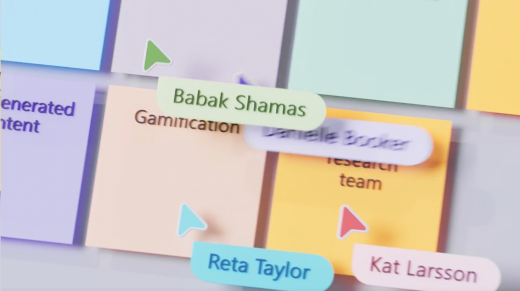
Chiunque nella riunione può disattivarli. Per disattivarli:
- Selezionare il menu Impostazioni del set di strumenti di Whiteboard.
- Disattiva l'interruttore Cursori collaborativi .