
In Power Query è possibile aggiungere nuove colonne fornendo uno o più valori di esempio per crearle. È possibile farlo da una selezione corrente o fornendo input in base alle colonne selezionate. Questa operazione è utile quando si conoscono i dati da inserire nella nuova colonna, ma non si sa con certezza quali trasformazioni usare.
Gli esempi seguenti usano dati Web in questa posizione: Elenco di stati e territori degli Stati Uniti.
Aggiungere una colonna da tutte le colonne
I passaggi seguenti sono basati sul video.
Per aprire una query, individuane una che è stata precedentemente caricata dall'editor di Power Query, seleziona una cella nei dati e quindi seleziona Modifica query>. Per altre informazioni leggi Creare, caricare o modificare una query in Excel.
Seleziona Aggiungi colonna>colonna da esempi>di tutte le colonne.
Il riquadro Aggiungi colonne da esempi viene visualizzato con una nuova colonna vuota sulla destra.
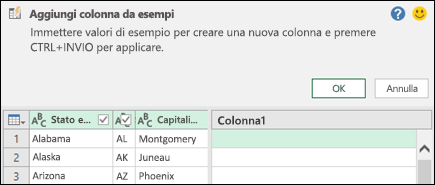
Immettere un valore di esempio per i dati della nuova colonna desiderati e quindi premere CTRL + INVIO. In questo caso, abbiamo inserito "Montgomery, AL" per combinare ogni capitale con il rispettivo stato.
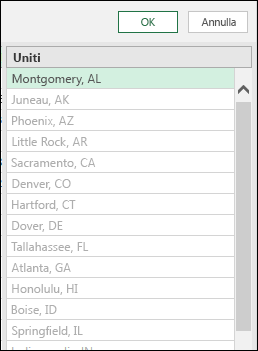
Per apportare modifiche alla nuova colonna, fai doppio clic su qualsiasi campo di testo, modificalo e quindi premi Ctrl + Invio al termine.
I passaggi di trasformazione vengono visualizzati sopra Anteprima dati.

Selezionare OK.
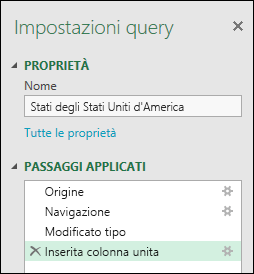
Esaminare il passaggio aggiunto alla sezione Passaggi applicati nel riquadro Impostazioni query facendo clic con il pulsante destro del mouse sul passaggio e selezionando Modifica impostazioni e la formula corrispondente nella barra della formula.
Aggiungere una colonna dalla selezione
Quando si aggiunge una colonna da esempi per selezione, Power Query offre un utile elenco di campi, valori e trasformazioni suggerite disponibili per le colonne selezionate. In questo esempio, in base ai dati del video, crea una nuova colonna per organizzare gli stati in base al numero di rappresentanti di ciascuno.
Per aprire una query, individuane una che è stata precedentemente caricata dall'editor di Power Query, seleziona una cella nei dati e quindi seleziona Modifica query>. Per altre informazioni leggi Creare, caricare o modificare una query in Excel.
Per renderlo più comodo, spostare la colonna all'estremità su cui si vuole basare la sezione della colonna selezionando Trasforma>Sposta>alla fine. Nell'esempio spostare la colonna Numero di ripetizioni .
Seleziona Aggiungi colonna>da esempi>dalla selezione. Viene aggiunta una colonna vuota.
Immettere "da 1 a 7" come intervallo nella prima cella vuota.
Per visualizzare i suggerimenti per tutte le celle, premere CTRL + INVIO.
Se si è soddisfatti, selezionare OK.
A volte, potrebbe essere necessario ripetere alcune volte per ottenere i risultati desiderati.
Risultati
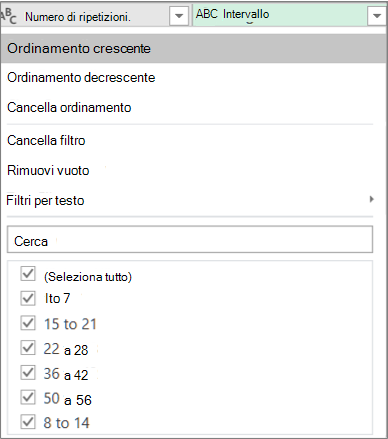
Power Query dispone i dati in subset in base all'intervallo immesso. Un modo rapido per visualizzare i sottoinsiemi consiste nel selezionare Filtro automatico nella nuova colonna. Ad esempio:
Considerazioni aggiuntive
Dopo aver aggiunto colonne da esempi, è consigliabile rimuovere le colonne originali se non è più necessario visualizzarle. I dati della nuova colonna non sono interessati.
L'aggiunta di una colonna da esempi si basa sulle prime 100 righe di Anteprima dati. In alternativa, è possibile aggiungere dati di esempio personalizzati, aggiungere un esempio di colonna basato su tali dati ed eliminare i dati di esempio quando non sono più necessari. La colonna appena creata non sarà interessata.
Vedere anche
Guida di Power Query per Excel
Aggiungere una colonna da esempi (docs.com)
Aggiungere una colonna personalizzata
Aggiungere una colonna in base a un tipo di dati
Power Query riferimento al linguaggio delle formule M (docs.com)