
Power Query offre diversi modi per creare e caricare Power query nella cartella di lavoro. È inoltre possibile impostare le impostazioni di caricamento predefinite della query nella finestra Opzioni query .
Suggerimento Per indicare se i dati in un foglio di lavoro sono modellati da Power Query, selezionare una cella di dati e, se viene visualizzata la scheda Contesto della barra multifunzione Query, i dati sono stati caricati da Power Query.
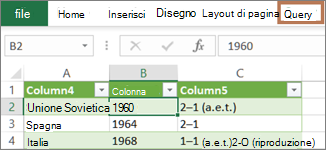
Informazioni sull'integrazione di Power Query in Excel
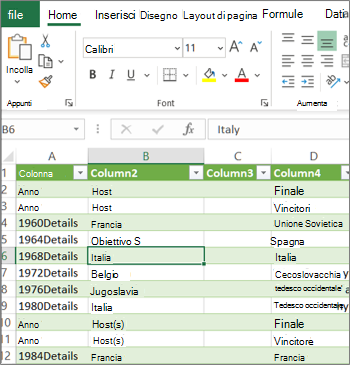
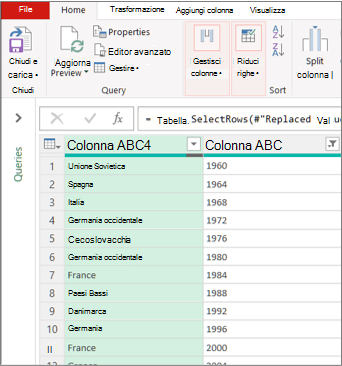
Sapere in quale ambiente ci si trova Power Query è ben integrato nell'interfaccia utente di Excel, in particolare quando si importano dati, si lavora con le connessioni e si modificano tabelle pivot, tabelle di Excel e intervalli denominati. Per evitare confusione, è importante conoscere l'ambiente in cui ci si trova attualmente, Excel o Power Query, in qualsiasi momento.
| Foglio di lavoro, barra multifunzione e griglia familiari di Excel | Barra multifunzione e anteprima dei dati dell'editor di Power Query |
|---|---|
|
|
Ad esempio, la modifica dei dati in un foglio di lavoro di Excel è fondamentalmente diversa rispetto a Power Query. Inoltre, i dati connessi visualizzati in un foglio di lavoro di Excel possono o meno avere Power Query che lavora dietro le quinte per modellare i dati. Questo problema si verifica solo quando si caricano i dati in un foglio di lavoro o in un modello di dati da Power Query.
Rinominare le schede dei fogli di lavoro È consigliabile rinominare le schede dei fogli di lavoro in modo significativo, soprattutto se sono presenti numerose. È particolarmente importante chiarire la differenza tra un foglio di lavoro di dati e un foglio di lavoro caricato dall'editor di Power Query. Anche se si hanno solo due fogli di lavoro, uno con una tabella di Excel, denominata Foglio1, e l'altro con una query creata importando la tabella di Excel, denominata Tabella1, è facile creare confusione. È sempre buona norma modificare i nomi predefiniti delle schede dei fogli di lavoro con nomi più appropriati. Ad esempio, rinominare Foglio1 in TabellaDati e Tabella1 in TabellaQuery. Ora è chiaro quale scheda contiene i dati e quale scheda contiene la query.
Creare una query
È possibile creare una query da dati importati o creare una query vuota.
Creare una query da dati importati
Questo è il modo più comune per creare una query.
- Importare alcuni dati. Per altre informazioni, vedere Importare dati da origini dati esterne.
- Selezionare una cella nei dati e quindi selezionare Modifica query>.
Creare una query vuota
Potresti voler iniziare da zero. Questa operazione può essere eseguita in due modi.
- Selezione dei dati>Recupero dati>da altre origini>Query vuota.
- Selezionare Dati>Recupera dati>Avvia l'Editor di Power Query.
A questo punto, è possibile aggiungere manualmente passaggi e formule se si conosce bene il linguaggio delle formule di Power Query M.
In alternativa, è possibile selezionare Home e quindi selezionare un comando nel gruppo Nuova query . Eseguire una delle operazioni seguenti.
- Selezionare Nuova origine per aggiungere un'origine dati. Questo comando è simile al comando Recupera>dati sulla barra multifunzione di Excel.
- Selezionare Origini recenti per selezionare un'origine dati già in uso. Questo comando è simile al> comandoOrigini dati recenti sulla barra multifunzione di Excel.
- Selezionare Immetti dati per immettere i dati manualmente. È possibile scegliere questo comando per provare l'editor di Power Query indipendentemente da un'origine dati esterna.
Caricare una query
Supponendo che la query sia valida e non contenga errori, è possibile ricaricarla in un foglio di lavoro o in un modello di dati.
Caricare una query dall'editor di Power Query
Nell'editor di Power Query eseguire una delle operazioni seguenti:
Per caricare in un foglio di lavoro, seleziona Home>Chiudi & Carica>Chiudi & Carica.
Per caricare in un modello di dati, selezionare Home>Chiudi & Carica>Chiudi & Carica a.
Nella finestra di dialogoImporta dati , selezionare Aggiungi questi dati al modello di dati.
Suggerimento A volte il comando Carica in è disattivato o disabilitato. Questo problema può verificarsi la prima volta che si crea una query in una cartella di lavoro. In questo caso, selezionare Chiudi & Carica, nel nuovo foglio di lavoro selezionare Query di dati>& scheda Query di connessione>, fare clic con il pulsante destro del mouse sulla query e quindi scegliere Carica in. In alternativa, sulla barra multifunzione dell'editor di Power Query selezionare Carica query>in.
Caricare una query dal riquadro Query e connessioni
In Excel può essere utile caricare una query in un altro foglio di lavoro o modello di dati.
- In Excel selezionare Query dati>& connessioni e quindi selezionare la scheda Query .
- Nell'elenco delle query individuare la query, fare clic con il pulsante destro del mouse sulla query e quindi scegliere Carica in. Verrà visualizzata la finestra di dialogo Importa dati.
- Decidere come importare i dati e quindi selezionare OK. Per altre informazioni sull'uso di questa finestra di dialogo, selezionare il punto interrogativo (?).
Modificare una query da un foglio di lavoro
Sono disponibili diversi modi per modificare una query caricata in un foglio di lavoro.
Modificare una query dai dati nel foglio di lavoro di Excel
- Per modificare una query, individuane una che è stata precedentemente caricata dall'editor di Power Query, seleziona una cella nei dati e quindi seleziona Modifica query>.
Modificare una query dal riquadro Query & Connessioni
Il riquadro Query & connessioni è più comodo da usare quando si hanno molte query in una cartella di lavoro e si vuole trovarne una rapidamente.
- In Excel selezionare Query dati>& connessioni e quindi selezionare la scheda Query .
- Nell'elenco delle query individuare la query, fare clic con il pulsante destro del mouse sulla query e quindi scegliere Modifica.
Modificare una query dalla finestra di dialogo Proprietà query
- In Excel, selezionare> la schedaDati & connessioni>e dati, fare clic con il pulsante destro del mouse sulla query e scegliere Proprietà, selezionare la scheda Definizione nella finestra di dialogo Proprietà, quindi selezionare Modifica query.
Suggerimento Se ci si trova in un foglio di lavoro con una query, selezionareProprietàdati>, selezionare la scheda Definizione nella finestra di dialogo Proprietà e quindi selezionare Modifica query.
Modificare la query di una tabella in un modello di dati
Un modello di dati contiene in genere diverse tabelle disposte in una relazione. Caricare una query in un modello di dati usando il comando Carica in per visualizzare la finestra di dialogo Importa dati e quindi selezionando la casella di controllo Aggiungi questi dati alla modalità datil. Per altre informazioni sui modelli di dati, vedere Individuare le origini dati usate in un modello di dati della cartella di lavoro, Creare un modello di dati in Excel e Usare più tabelle per creare una tabella pivot.
Per aprire il modello di dati, selezionare Gestisci Power Pivot>.
Nella parte inferiore della finestra di Power Pivot selezionare la scheda del foglio di lavoro della tabella desiderata.
Verificare che venga visualizzata la tabella corretta. Un modello di dati può includere molte tabelle.
Prendere nota del nome della tabella.
Per chiudere la finestra di Power Pivot, selezionareChiudifile>. Potrebbero essere necessari alcuni secondi per recuperare la memoria.
Selezionare Connessioni dati>&> schedaProprietà query, fare clic con il pulsante destro del mouse sulla query e quindi scegliere Modifica.
Al termine delle modifiche apportate al editor di Power Query, selezionare Chiudi file>& Carica.
Risultato
La query nel foglio di lavoro e la tabella nel modello di dati vengono aggiornate.
Il caricamento di una query in un modello di dati richiede un tempo insolitamente lungo
Se si nota che il caricamento di una query in un modello di dati richiede molto più tempo rispetto al caricamento in un foglio di lavoro, controllare i passaggi di Power Query per verificare se si sta filtrando una colonna di testo o una colonna strutturata List usando un operatore Contains. Questa azione fa sì che Excel venga enumerato nuovamente nell'intero set di dati per ogni riga. Excel non può inoltre usare in modo efficace l'esecuzione multithreading. Come soluzione alternativa, provare a usare un operatore diverso, ad esempio Ugualea.
Microsoft è a conoscenza del problema ed è sotto indagine.
Impostare le opzioni di caricamento della query
È possibile caricare un Power Query:
In un foglio di lavoro. Nel editor di Power Query selezionare Home>Chiudi & Carica>Chiudi & Carica.
a un modello di dati. Nella editor di Power Query, seleziona Home>Chiudi & Carica>Chiudi & CaricaTo.
Per impostazione predefinita, Power Query carica le query in un nuovo foglio di lavoro durante il caricamento di una singola query e carica più query contemporaneamente nel modello di dati. È possibile modificare il comportamento predefinito per tutte le cartelle di lavoro o solo per la cartella di lavoro corrente. Quando si impostano queste opzioni, Power Query non modifica i risultati della query nel foglio di lavoro o nei dati e nelle annotazioni del modello di dati.
È inoltre possibile sostituire dinamicamente le impostazioni predefinite per una query utilizzando la finestra di dialogo Importa che viene visualizzata dopo aver selezionato Chiudi & Carica.
Impostazioni globali applicabili a tutte le cartelle di lavoro
Nell'editor di Power Query, selezionare Opzioni file>e impostazioni> Opzioniquery.
Nella finestra di dialogo Opzioni query , sul lato sinistro, nella sezione GLOBALE , selezionare Caricamento dati.
Nella sezione Impostazioni di caricamento query predefinite eseguire le operazioni seguenti:
- Seleziona Usa impostazioni di caricamento standard.
- Selezionare Specifica impostazioni di caricamento predefinite personalizzate, quindi selezionare o deselezionare Carica nel foglio di lavoro o Carica nel modello di dati.
Suggerimento Nella parte inferiore della finestra di dialogo potete selezionare Ripristina valori predefiniti per ripristinare comodamente le impostazioni predefinite.
Impostazioni della cartella di lavoro che si applicano solo alla cartella di lavoro corrente
Nella finestra di dialogo Opzioni query , sul lato sinistro, nella sezione CARTELLA DI LAVORO CORRENTE , selezionare Caricamento dati.
Eseguire una o più delle operazioni seguenti:
In Rilevamento tipo selezionare o deselezionare Rileva tipi di colonne e intestazioni per origini non strutturate.
Il comportamento predefinito consiste nel rilevarli. Deselezionare questa opzione se si preferisce modellare i dati manualmente.
In Relazioni selezionare o deselezionare Crea relazioni tra le tabelle quando si esegue l'aggiunta al modello di dati per la prima volta.
Prima di caricare nel modello di dati, il comportamento predefinito consiste nel trovare le relazioni esistenti tra tabelle, ad esempio chiavi esterne in un database relazionale, e importarle insieme ai dati. Deselezionare questa opzione se si preferisce eseguire questa operazione autonomamente.In Relazioni selezionare o deselezionare Aggiorna relazioni durante l'aggiornamento delle query caricate nel modello di dati.
Per impostazione predefinita, il comportamento consiste nel non aggiornare le relazioni. Quando si aggiornano le query già caricate nel modello di dati, Power Query individua le relazioni esistenti tra tabelle, ad esempio chiavi esterne, in un database relazionale e le aggiorna. In questo modo le relazioni create manualmente dopo l'importazione dei dati potrebbero essere rimosse o introdotte nuove relazioni. Tuttavia, se si vuole eseguire questa operazione, selezionare l'opzione.
In Dati in background selezionare o deselezionare Consenti download delle anteprime dei dati in background.
Il comportamento predefinito consiste nel scaricare le anteprime dei dati in background. Deselezionare questa opzione se si vogliono visualizzare subito tutti i dati.