
È possibile usare un pulsante (un controllo maschera) per eseguire una macro che esegue un'azione quando un utente fa clic su di esso. Ad esempio, è possibile usare un pulsante per automatizzare la stampa di un foglio di lavoro, il filtraggio dei dati o il calcolo dei numeri.
Dopo aver creato una macro, è possibile assegnarla a un pulsante su cui si fa clic per eseguire la macro. È possibile assegnare una macro a un pulsante della barra di accesso rapido o a un pulsante del proprio gruppo personale sulla barra multifunzione.
Se si vuole rendere disponibile un pulsante Macro in altre cartelle di lavoro, assegnarlo a una macro creata in una cartella di lavoro personale.
Pulsante Aggiungi una macro alla barra di accesso rapido
Fare clic suOpzioni>file>e barra di accesso rapido.
Nell'elenco Scegli comandi da fare clic su Macro.

Selezionare la macro a cui si desidera assegnare un pulsante.
Fare clic su Aggiungi per spostare la macro nell'elenco dei pulsanti della barra di accesso rapido.
Per sostituire l'icona della macro predefinita con un pulsante diverso per la macro, fare clic su Modifica.
In Simbolo, selezionare un'icona a forma di pulsante per la macro.
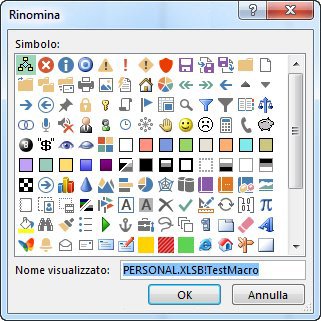
Per usare un nome più descrittivo per il pulsante, nella casella Nome visualizzato immettere il nome desiderato.
Puoi inserire uno spazio nel nome del pulsante.Fare clic su OK due volte.
Il nuovo pulsante viene visualizzato nella barra di accesso rapido, dove è possibile fare clic su di esso per eseguire la macro.
Suggerimento
Quando si salva la cartella di lavoro, i pulsanti assegnati alle macro nella cartella di lavoro personale saranno disponibili in ogni cartella di lavoro aperta.
Pulsante Aggiungi una macro al tuo gruppo sulla barra multifunzione
Fare clic suOpzioni>file>e Personalizza barra multifunzione.
In Personalizza barra multifunzione, nell'elenco Schede principali, selezionare la casella Sviluppo se non è già selezionata.
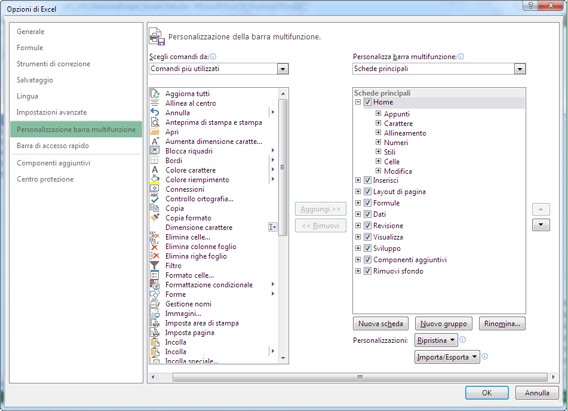
Selezionare la scheda in cui aggiungere il proprio gruppo.
Ad esempio, scegliere Home per aggiungere il gruppo alla scheda Home .Selezionare Nuovo gruppo.
In questo modo viene aggiunto Nuovo gruppo (personalizzato) alla scheda selezionata.Per utilizzare un nome migliore per il nuovo gruppo, fare clic su Rinomina, digitare il nome desiderato nella casella Nome visualizzato e quindi fare clic su OK.
È possibile immettere uno spazio nel nome. Ad esempio, digitare Le mie macro.Per aggiungere una macro al gruppo, nell'elenco Scegli comandi da fare clic su Macro.
Selezionare la macro che si desidera aggiungere al nuovo gruppo, quindi fare clic su Aggiungi. La macro viene aggiunta al gruppo Macro personali .
Per utilizzare un nome più descrittivo, fare clic su Rinomina e quindi digitare il nome desiderato nella casella Nome visualizzato .
È possibile immettere uno spazio nel nome.In Simbolo, selezionare un'icona a forma di pulsante per la macro.
Fare clic su OK due volte.
Il nuovo gruppo viene visualizzato nella scheda selezionata in cui è possibile fare clic sul pulsante per eseguire la macro.
Suggerimento
Quando si salva la cartella di lavoro, i pulsanti assegnati alle macro nella cartella di lavoro personale saranno disponibili in ogni cartella di lavoro aperta.