
È possibile utilizzare le mappe 3D per esplorare i dati con qualsiasi tipo di mappa creando o importando una mappa personalizzata. Ad esempio, è possibile creare una mappa personalizzata per mostrare il traffico per le tratte di trasporto, come quelle su quest'isola fittizia.
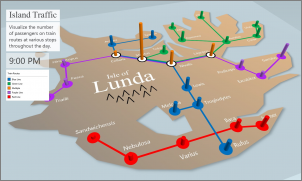
A tale scopo è necessario avere:
Un'immagine nel formato di file JPG, BMP o PNG. Ad esempio, un'immagine di una planimetria piano o una mappa dei percorsi del trasporto pubblico.
Dati correlati all'immagine che Mappe 3D può tracciare sulla mappa personalizzata usando un sistema di coordinate XY.
Suggerimento
Se non si dispone ancora di dati X e Y, provare a usare Microsoft Paint per registrare la posizione dei pixel degli elementi nell'immagine e immettere questi dati nelle colonne X e Y del foglio di lavoro.
Ecco come si possono usare questi elementi per creare la mappa personalizzata:
In Excel aprire la cartella di lavoro che contiene di dati delle coordinate X e Y dell'immagine.
Fai clic su Inserisci>mappa 3D.
Fare clic su Nuovo tour.
In Mappe 3D fai clic su Home>Nuova scena.
Selezionare Nuova mappa personalizzata.
Nella finestra Opzioni mappe personalizzate, fai clic su Sfoglia il
 dell'immagine di sfondo, individua l'immagine che desideri utilizzare, selezionala e fai clic su Apri.
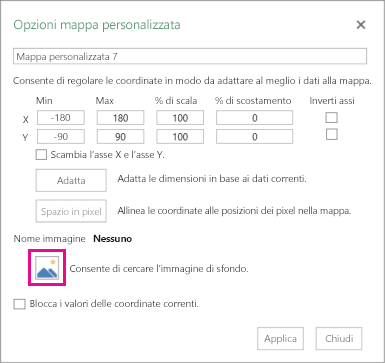
Modificare le coordinate X e Y in base alle esigenze.
È possibile anche:- Capovolgere gli assi selezionando la casella di controllo Scambia gli assi X e Y.
- Fare clic su Adatta per ottenere le dimensioni ottimali.
- Selezionare la casella di controllo Blocca i valori delle coordinate correnti se non si vogliono modificare i valori.
Fare clic su Applica per accettare le selezioni effettuate e quindi fare clic su Avanti nel riquadro del livello.
Ora puoi usare le mappe 3D come faresti con qualsiasi altro dato geografico.