
Microsoft 3D Maps per Excel è uno strumento di visualizzazione dei dati tridimensionale (3D) che consente di esaminare le informazioni in modi nuovi. Mappe 3D consente di scoprire informazioni che potrebbero non essere visualizzate nelle tabelle e nei grafici bidimensionali (2D) tradizionali.
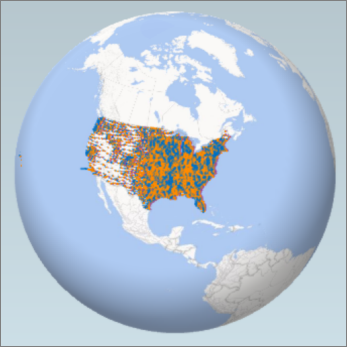
Con le mappe 3D è possibile tracciare i dati geografici e temporali su un globo 3D o su una mappa personalizzata, mostrarli nel tempo e creare tour visivi da condividere con altre persone. È consigliabile usare Mappe 3D per:
- Mappare i dati Traccia visivamente più di un milione di righe di dati sulle mappe di Microsoft Bing in formato 3D da una tabella Excel o da un modello di dati in Excel.
- Scoprire informazioni significative Interpretare i dati in nuovi modi visualizzandoli in uno spazio geografico e identificando le variazioni nel corso del tempo.
- Condividi storie Trascrivi screenshot e crea video tour guidati e cinematografici da condividere su vasta scala, coinvolgendo il pubblico come mai prima d'ora. Oppure è anche possibile esportare i tour in video e condividerli.
Il pulsante Mappa 3D è disponibile nel gruppo Tour, nella scheda Inserisci della barra multifunzione di Excel, accanto al gruppo Grafici .
Creare la prima mappa 3D
Se si hanno dati di Excel con proprietà geografiche in formato tabella o in un modello di dati, ad esempio righe e colonne che contengono nomi di città, stati, contee, CAP, paesi/aree geografiche o longitudini e latitudini, è possibile iniziare. Ecco la procedura:
- In Excel aprire una cartella di lavoro con la tabella o il modello di dati da esplorare in Mappe 3D.
Per informazioni sull'uso di dati personalizzati, vedere Preparare i dati per Mappe 3D.
Se non hai ancora dati da esplorare, prova a scaricare uno dei nostri set di dati di esempio. - Fare clic in una cella della tabella.
- Fare clic su Inserisci>mappa 3D o selezionareMappa 3Dmodello dati> dati>.
La prima volta che si fa clic su Mappa 3D, viene automaticamente abilitato Mappe 3D.
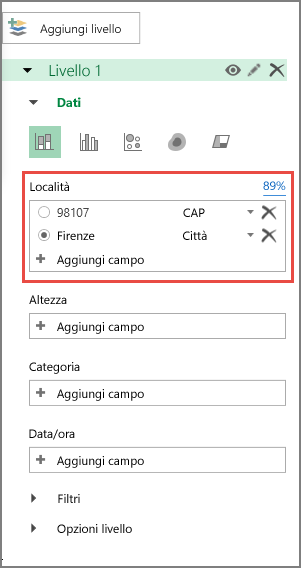
Mappe 3D usa Bing per geocodificare i dati in base alle relative proprietà geografiche. Dopo alcuni secondi, accanto alla prima schermata del Riquadro livello verrà visualizzato il globo. - Nel Riquadro livello verificare che i campi siano mappati correttamente e fare clic sulla freccia a discesa di quelli mappati in modo non corretto per associarli alle proprietà geografiche appropriate.
Assicurarsi ad esempio che Seattle venga riconosciuta come Città nella casella di riepilogo.
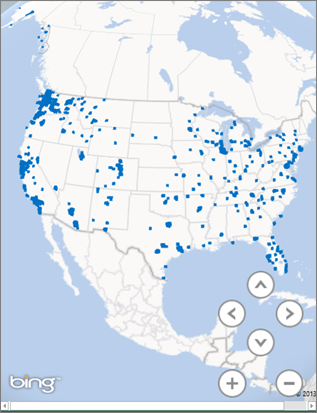
- Quando Mappe 3D traccia i dati, sul globo compaiono dei punti.
Esplorare i set di dati di esempio in Mappe 3D
I set di dati di esempio sono un ottimo modo per provare Mappe 3D. Scaricare una delle cartelle di lavoro seguenti che contengono già le voci geospaziali necessarie per iniziare:
- Dati sulla criminalità di Chicago
- Simulazione del consumo stagionale di elettricità di Dallas Utilities
- Centrali elettriche