
#CALC! gli errori si verificano quando il motore di calcolo di Excel rileva uno scenario attualmente non supportato.
Generale
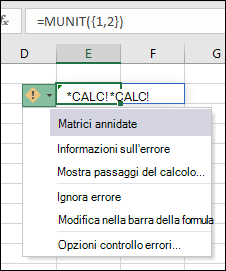
matrice annidata
Excel non è in grado di calcolare una matrice all'interno di una matrice. L'errore di matrice annidata si verifica quando si prova a immettere una formula di matrice che contiene una matrice. Per risolvere l'errore, prova a rimuovere la seconda matrice.
Ad esempio, =MUNIT({1,2}) chiede a Excel di restituire una matrice 1x1 e una matrice 2x2, che al momento non è supportata. =MUNIT(2) verrebbe calcolato come previsto.
Matrice di intervalli
Le matrici possono contenere solo numeri, stringhe, errori, valori booleani o tipi di dati collegati. I riferimenti a un intervallo non sono supportati. In questo esempio, =OFFSET(A1,0,0,{2,3}) causerà un errore.
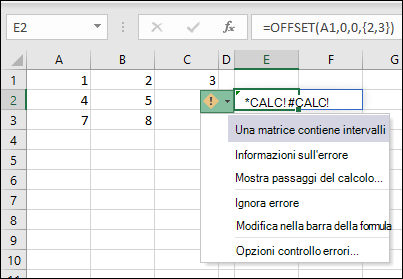
Per risolvere l'errore, rimuovere il riferimento all'intervallo. In questo caso, =OFFSET(A1,0,0,2,3) verrebbe calcolato correttamente.
matrice vuota
Excel non può restituire un insieme vuoto. Gli errori di matrice vuota si verificano quando una formula di matrice restituisce un set vuoto. Ad esempio, =FILTRO(C3:D5;D3:D5<100) restituirà un errore perché non ci sono valori inferiori a 100 nel set di dati.
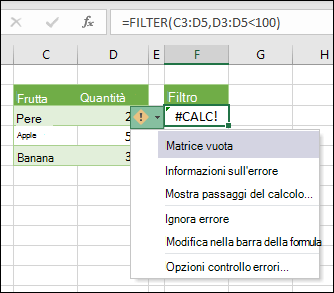
Per risolvere l'errore, modificare il criterio o aggiungere l'argomento if_empty alla funzione FILTRO. In questo caso, =FILTRO(C3:D5;D3:D5<100;0) restituirebbe uno 0 se non sono presenti elementi nella matrice.
Troppe celle
Le funzioni personalizzate che fanno riferimento a più di 10.000 celle non possono essere calcolate in Excel per il web e produrranno questo #CALC! errore. Per risolvere il problema, aprire il file in una versione desktop di Excel. Per altre informazioni, vedere Creare funzioni personalizzate in Excel.
La funzione non è riuscita
Questa funzione esegue un'operazione asincrona, ma ha subito un errore imprevisto. Riprovare più tardi.
La cella contiene un'espressione lambda
Una funzione LAMBDA si comporta in modo leggermente diverso rispetto alle altre funzioni di Excel. Non è sufficiente immetterlo in una cella. È necessario chiamare la funzione aggiungendo parentesi alla fine della formula e passando i valori alla funzione LAMBDA. Ad esempio:
-
Restituisce l'errore #CALC:
=LAMBDA(x, x+1) -
Restituisce un risultato pari a 2:
=LAMBDA(x, x+1)(1)
Per altre informazioni, vedere Funzione LAMBDA.
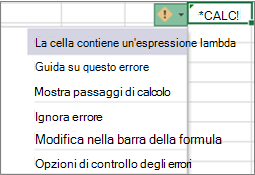
Il risultato della formula della cella è una funzione
Non è possibile inserire una funzione in una cella senza chiamarla o richiamarla. Richiamare la funzione aggiungendo parentesi e argomenti. In alternativa, aggiungere la funzione alla gestione nomi e usare il nome come funzione.
Altro
Questo errore si verifica quando il motore di calcolo di Excel rileva un errore di calcolo non specificato con una matrice. Per risolvere il problema, provare a riscrivere la formula. Se si ha una formula annidata, è possibile provare a usare lo strumento Valuta formula per identificare dove #CALC! nella formula.
Python in Excel
Errore di dati
Si è verificato un errore durante l'elaborazione della query. Riprova più tardi.
Limite di dati superato
I dati superano il limite di caricamento.
I calcoli di Python in Excel possono elaborare fino a 100 MB di dati per volta. Prova a usare un set di dati più piccolo.
Query griglia
Le formule Python possono fare riferimento solo a query che si basano su dati esterni, non sui dati del foglio di calcolo.
Oggetto Python non valido
Questo oggetto Python non proviene dall'ambiente Python collegato a questa cartella di lavoro.
Query in una cella
Il risultato di una formula non può essere una query.
Errore di origine
Si è verificato un problema con Powery Query. Riprovare.
Troppi dati
La formula Python fa riferimento a una quantità eccessiva di dati da inviare al servizio Python.
I calcoli di Python in Excel possono elaborare fino a 100 MB di dati per volta. Prova a usare un set di dati più piccolo.
Servono altre informazioni?
È sempre possibile rivolgersi a un esperto della Tech Community di Excel o ottenere supporto nelle Community.
Vedere anche
Matrici dinamiche e il comportamento di matrice espansa