
È possibile ottenere i dati relativi ad azioni e geografia in Excel. È sufficiente digitare il testo in una cella e convertirlo nel tipo di dati Azioni o Geografia . Questi due tipi di dati sono considerati tipi di dati collegati perché hanno una connessione a un'origine dati online. Questa connessione consente di recuperare informazioni interessanti e complesse da usare e aggiornare.
Nota
Se Excel riconosce ciò che si sta digitando come uno strumento finanziario negoziabile o una posizione geografica, offre la possibilità di impostare il tipo di dati collegati (Azioni o Dati geografici).
Per scoprire quali altri tipi di dati sono disponibili, vedere Quali tipi di dati collegati sono disponibili in Excel?
Nota
I tipi di dati Azioni e Area geografica sono disponibili solo per gli account di Microsoft 365 o per quelli con un account Microsoft gratuito. È anche necessario che la lingua di modifica inglese, francese, tedesca, italiana, spagnola o portoghese sia stata aggiunta alle preferenze della lingua di Office.
Azioni
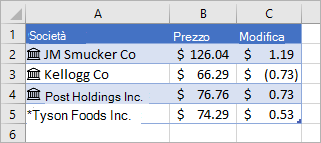 Nell'immagine precedente le celle con i nomi delle società nella colonna A contengono il tipo di dati Azioni. Lo sapete perché hanno questa icona:
  . Il tipo di dati Azioni è collegato a un'origine online contenente altre informazioni. Le colonne B e C estraggono queste informazioni. In particolare, i valori per il prezzo e le variazioni di prezzo vengono estratti dal tipo di dati Azioni nella colonna A.
Cerchi un modo semplice per ottenere dati finanziari cronologici? Provare la funzione CRONOLOGIA.AZIONI.
Geografia
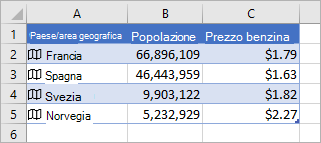 In questo esempio la colonna A contiene celle con tipo di dati Geography. Lo indica
  . Questo tipo di dati è connesso a un'origine online che contiene altre informazioni. Le colonne B e C estraggono queste informazioni. In particolare, i valori per la popolazione e il prezzo di benzina vengono estratti dal tipo di dati Geografia nella colonna A.
Digitare del testo nelle celle. Se si vogliono ottenere informazioni sulle azioni, digitare un ticker, il nome della società o il nome del fondo in ogni cella. Se si vogliono dati geografici, digitare il nome di un paese, di una provincia, di un territorio o di una città in ogni cella.
Selezionare quindi le celle.
Anche se non è necessario, è consigliabile creare una tabella di Excel. Questa operazione renderà più semplice la successiva estrazione di informazioni online. Per creare una tabella, passare a Inserisci>tabella.
Con le celle ancora selezionate, passare alla scheda Dati e quindi fare clic su Azioni o Dati geografici.
Se Excel rileva una corrispondenza tra il testo nelle celle e le origini online, il testo verrà convertito nel tipo di dati Azioni o Geografia. Noterai che vengono convertiti se hanno questa icona per le azioni:
e questa icona per l'area geografica:
Selezionare una o più celle con il tipo di dati e verrà visualizzato il
 del pulsante Inserisci dati. Fare clic sul pulsante e quindi sul nome di un campo per estrarre altre informazioni. Ad esempio, per le azioni potresti scegliere Prezzo e per Geografia potresti scegliere Popolazione.
Fare di nuovo clic sul pulsante Inserisci dati per aggiungere altri campi. Se si usa una tabella, ecco un suggerimento: digitare un nome campo nella riga di intestazione. Ad esempio, digitare Modifica nella riga dell'intestazione per le azioni e verrà visualizzata la colonna Modifica del prezzo.
Nota
Se viene visualizzata
 invece di un'icona, Excel non riesce a trovare la corrispondenza tra il testo e i dati nelle origini online. Correggere eventuali errori di ortografia e premere INVIO: Excel cercherà di trovare le informazioni più corrispondenti. In alternativa, fare clic per visualizzare un riquadro di selettore. Cercare i dati usando una parola chiave o due, scegliere i dati desiderati, quindi fare clic su Seleziona.
Ogni volta che si vogliono ottenere dati correnti per i tipi di dati, fare clic con il pulsante destro del mouse su una cella con il tipo di dati collegato e selezionareAggiornatipo di> dati. In tal modo verrà aggiornata sia la cella selezionata che qualsiasi altra cella contenente lo stesso tipo di dati.
Cos'altro si può fare
Come aggiornare i dati
I tipi di dati collegati si connettono a un'origine dati online. Dopo aver convertito il testo in un tipo di dati collegato, viene stabilita una connessione dati esterna nella cartella di lavoro. In questo modo se i dati vengono modificati online, è possibile aggiornarli in Excel. Per aggiornare i dati, fare clic con il pulsante destro del mouse su una cella con il tipo di dati collegato e scegliereAggiornatipo di> dati. In tal modo verrà aggiornata sia la cella selezionata che qualsiasi altra cella contenente lo stesso tipo di dati.
Se si vogliono aggiornare tutti i tipi di dati collegati e tutte le connessioni dati che potrebbero essere presenti nella cartella di lavoro, incluse query, altre connessioni dati e tabelle pivot, selezionareAggiorna tutto i dati> o premere CTRL+ALT+F5.
Individuare più dati con le schede
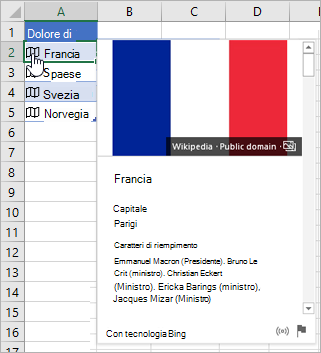
Dopo aver convertito il testo nel tipo di dati Azioni o Geografia, viene visualizzata un'icona nella cella. Fare clic sull'icona per visualizzare la scheda. La scheda mostra un elenco di campi e di valori corrispondenti. A seconda del tipo di dati, potrebbero esserci numerose coppie campo/valore che possono essere visualizzate e usate.
Ad esempio, in questa immagine viene visualizzata la scheda per Francia. Capitale è uno dei campi disponibili per Francia. E Parigi è il valore del campo. Leader è un altro campo e i nomi dei leader rappresentano i valori.
Per visualizzare altre coppie campo/valore, scorrere verso il basso all'interno della scheda.
Se si vuole scoprire da dove provengono i campi e i valori, si noterà la nota "Powered by" nella parte inferiore della scheda.
Aggiungere campi con le schede
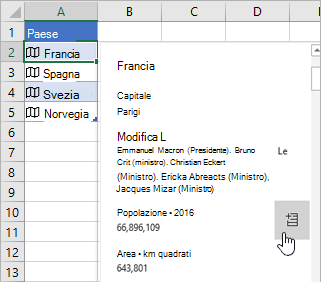
È anche possibile aggiungere campi dalle schede. Con la scheda aperta, posizionare il cursore su un campo. Quindi fare clic sul pulsante Estrarre .
.
Scrivere formule che fanno riferimento ai tipi di dati
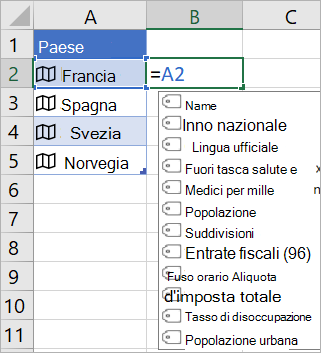
È anche possibile scrivere formule che usano i valori dei tipi di dati Azioni o Geografia. Questo può risultare utile se i dati non sono in una tabella. Ad esempio, digitare =A2 e verrà visualizzato il menu Completamento automatico di Excel, che mostra i campi disponibili per "Francia". È anche possibile digitare un "punto", ad esempio: =A2. e questo mostrerà anche il menu. Per altre informazioni, vedere Come scrivere formule con riferimento ai tipi di dati.
Hai bisogno di aiuto con i tipi di dati collegati?
Come scrivere formule con riferimento ai tipi di dati
Domande frequenti e suggerimenti sui tipi di dati collegati
Quali tipi di dati collegati sono disponibili?