
Importante
Nelle versioni più recenti di Excel, Excel Mobile ed Excel per il web, la funzione CONCATENA è stata sostituita dalla funzione CONCAT. Anche se la funzione CONCATENA è ancora disponibile per assicurare la compatibilità con le versioni precedenti, è consigliabile usare la funzione CONCAT perché è più solida.
Uno degli scenari più comuni in cui viene restituito l'errore #VALORE! con CONCATENA è quando si prova a creare una stringa che include un riferimento di cella con un errore, ad esempio #VALORE!.
Nell'esempio seguente, vogliamo concatenare D2, E2 e F2, dove E2 ha un #VALUE! .
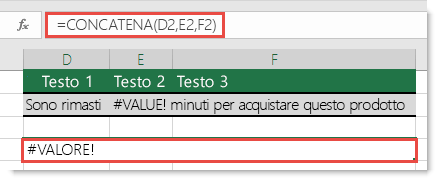
L'errore in E2 fa sì che la funzione visualizzi il #VALUE! . Affinché funzioni correttamente, è necessario sostituire l'errore con un valore diverso dall'errore. È possibile creare una formula che verifica la presenza di un errore nel riferimento di cella e, in caso affermativo, visualizzare la stringa di testo in cui compare uno 0 invece dell'errore (oppure è possibile sostituire 0 con testo personalizzato, ma sarà necessario racchiudere il testo tra virgolette, ovvero "Il tuo testo").
La formula seguente funzionerà correttamente:
=SE(VAL.ERRORE(E2),CONCATENA(D2," ",0," ",F2))
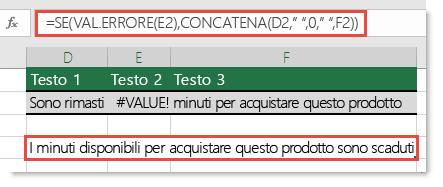
Come funziona? La funzione usa la funzione SE.ERRORE per determinare se è presente un errore in E2 e lo trova, la funzione CONCATENA combina i valori in D2, E2 e F2, sostituendo l'errore con uno 0, e visualizza la stringa di testo risultante. Notare che la formula usa anche alcuni spazi (" ") per separare i valori.
Servono altre informazioni?
È sempre possibile rivolgersi a un esperto della Tech Community di Excel o ottenere supporto nelle Community.
Vedere anche
Correggere un errore #VALORE! errore
Panoramica delle formule in Excel
Come evitare errori nelle formule
Rilevare gli errori nelle formule