
#VALUE è il modo in cui Excel dice: "C'è qualcosa di sbagliato nel modo in cui viene digitata la formula. Oppure, c'è qualcosa che non va nelle celle a cui si fa riferimento". L'errore è molto generale e può essere difficile individuare la causa esatta. Le informazioni in questa pagina illustrano i problemi più frequenti e le possibili soluzioni.
Usare l'elenco a discesa seguente o passare a una delle altre aree:
Correggere l'errore per una funzione specifica
Quale funzione si usa?
MEDIA
Per altre informazioni, vedere Correggere l'errore #VALORE! nella funzione MEDIA o SOMMA
CONCATENA
Per altre informazioni, vedere Correggere l'errore #VALORE! nella funzione CONCATENA
CONTA.SE, CONTA.PIÙ.SE
Per altre informazioni, vedere Correggere l'errore #VALORE! nella funzione CONTA.SE/CONTA.PIÙ.SE
DATA.VALORE
Per altre informazioni, vedere Correggere l'errore #VALORE! nella funzione DATA.VALORE
GIORNI
Per altre informazioni, vedere Correggere l'errore #VALORE! nella funzione GIORNI
TROVA, TROVA.B
Per altre informazioni, vedere Correggere l'errore #VALORE! nelle funzioni TROVA/TROVA.B e RICERCA/CERCA.B
SE
Per altre informazioni, vedere Correggere l'errore #VALORE! nella funzione SE
INDICE, CONFRONTA
Per altre informazioni, vedere Correggere l'errore #VALORE! nelle funzioni INDICE e CONFRONTA
RICERCA, CERCA.B
Per altre informazioni, vedere Correggere l'errore #VALORE! nelle funzioni TROVA/TROVA.B e RICERCA/CERCA.B
SOMMA
Per altre informazioni, vedere Correggere l'errore #VALORE! nella funzione MEDIA o SOMMA
SOMMA.SE, SOMMA.PIÙ.SE
Per altre informazioni, vedere Correggere l'errore #VALORE! nella funzione SOMMA.SE/SOMMA.PIÙ.SE
MATR.SOMMA.PRODOTTO
Per altre informazioni, vedere Correggere l'errore #VALORE! nella funzione MATR.SOMMA.PRODOTTO
ORARIO.VALORE
Per altre informazioni, vedere Correggere l'errore #VALORE! nella funzione ORARIO.VALORE
TRASPONI
Per altre informazioni, vedere Correggere l'errore #VALORE! nella funzione TRASPONI
CERCA.VERT
Per altre informazioni, vedere Correggere l'errore #VALORE! nella funzione CERCA.VERT
* Nessuna delle precedenti
Se la funzione non è presente nell'elenco, provare le altre soluzioni elencate di seguito.
Problemi con la sottrazione
Come eseguire un'operazione di sottrazione di base
Se non si ha familiarità con Excel, la formula per la sottrazione digitata potrebbe non essere corretta. Questa operazione può essere eseguita in due modi:
Sottrarre un riferimento di cella da un altro
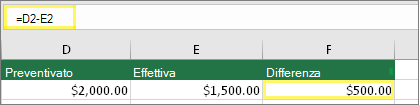 Digitare due valori in due celle separate. In una terza cella, sottrarre un riferimento di cella da un altro. In questo esempio la cella D2 contiene l'importo preventivato, mentre la cella E2 contiene l'importo effettivo. F2 contiene la formula =D2-E2.
In alternativa, usare SOMMA con i numeri positivi e negativi
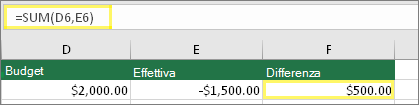 Digitare un valore positivo in una cella e un valore negativo in un'altra. In una terza cella, usare la funzione SOMMA per sommare le due celle. In questo esempio la cella D6 contiene l'importo preventivato, mentre la cella E6 contiene l'importo effettivo sotto forma di numero negativo. F6 contiene la formula =SOMMA(D6,E6).
#VALORE! con un'operazione di sottrazione di base
Se si usa Windows, l'errore #VALORE! potrebbe essere visualizzato anche quando si esegue la formula di sottrazione più semplice. La procedura seguente potrebbe risolvere il problema:
Prima di tutto eseguire un test rapido. In una nuova cartella di lavoro, digitare 2 nella cella A1. Digitare 4 nella cella B1. Quindi digitare la formula =B1-A1 in C1. Se si riceve un errore #VALORE!, andare al passaggio successivo. Se non si riceve l'errore, provare le altre soluzioni descritte in questa pagina.
In Windows aprire il Pannello di controllo dell'area geografica.
- Windows 10: selezionare Start, digitare Area geografica e quindi selezionare il Pannello di controllo dell'area geografica.
- Windows 8: Nella schermata Start digitare Area geografica, selezionare Impostazioni, quindi selezionare Area geografica.
- Windows 7: Selezionare Start, digitare Area geografica, quindi selezionare Area geografica e lingua.
Nella scheda Formati , selezionare Impostazioni aggiuntive.
Cercare il separatore di elenco. Se il separatore di elenco è impostato sul segno meno, è possibile sostituirlo con altro. Ad esempio, una virgola è un separatore di elenco comune, come anche il punto e virgola. Tuttavia, un altro separatore di elenco potrebbe essere più adatto alla propria area geografica.
Selezionare OK.
Aprire la cartella di lavoro. Se una cella contiene un errore #VALORE!, fare doppio clic per modificarla.
Se sono presenti virgole al posto del segno meno per la sottrazione, sostituirle con il segno meno.
Premere INVIO.
Ripetere questa procedura per le altre celle in cui è presente l'errore.
Come sottrarre le date
Sottrarre un riferimento di cella da un altro
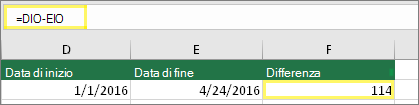 Digitare due date in due celle separate. In una terza cella, sottrarre un riferimento di cella da un altro. In questo esempio la cella D10 contiene la data di inizio e la cella E10 quella di fine. F10 contiene la formula =E10-D10.
In alternativa, usare la funzione DATA.DIFF
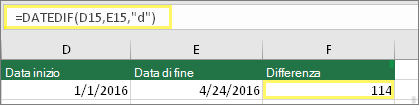 Digitare due date in due celle separate. In una terza cella usare la funzione DATA.DIFF per trovare la differenza tra le date. Per altre informazioni sulla funzione DATA.DIFF, vedere Calcolare la differenza tra due date.
Errore #VALORE! durante la sottrazione di date archiviate come testo
Allargare la colonna Data. Se la data è allineata a destra, è una data. Se invece è allineata a sinistra, non è una data, ma testo. Excel non riconosce il testo come data. Ecco alcune soluzioni che possono aiutare a risolvere il problema.
Verificare la presenza di spazi iniziali
- Fare doppio clic su una data usata in una formula di sottrazione.
- Posizionare il cursore all'inizio e verificare se è possibile selezionare uno o più spazi. Ecco come appare uno spazio selezionato all'inizio di una cella:

Se la cella contiene l'errore, procedere con il passaggio successivo. Se non vengono visualizzati spazi, passare alla sezione successiva per verificare le impostazioni di data del computer. - Selezionare la colonna che contiene la data selezionando l'intestazione di colonna.
- Selezionareil testo deidati> in colonne.
- Selezionare Avanti due volte.
- Nel passaggio 3 di 3 della procedura guidata, in Formato dati per colonna, selezionare Data.
- Scegliere un formato di data e quindi selezionare Fine.
- Ripetere questa procedura per le altre colonne per assicurarsi che non contengano spazi iniziali prima delle date.
Verificare le impostazioni di data del computer
Excel usa il sistema data del computer. Se la data di una cella non viene immessa con lo stesso sistema data, Excel non la riconosce come data effettiva.
Ad esempio, si supponga che il computer visualizzi le date con il formato mm/gg/aaaa. Se si digita una data simile in una cella, Excel la riconosce come data e sarà possibile usarla in una formula di sottrazione. Invece, se si digita una data in formato gg/mm/aa, Excel non la riconosce come data. ma la gestisce come testo.
Esistono due soluzioni al problema: È possibile modificare il sistema data usato dal computer in modo che corrisponda al sistema data da digitare in Excel. In alternativa, in Excel è possibile creare una nuova colonna e usare la funzione DATA per creare una data effettiva in base alla data archiviata come testo. Ecco la procedura, che presuppone che il sistema data del computer sia mm/gg/aaa e la data in formato testo sia 31/12/2017 nella cella A1:
- Creare una formula simile a questa: =DATA(DESTRA(A1,4),STRINGA.ESTRAI(A1,4,2),SINISTRA(A1,2))
- Il risultato è 12/31/2017.
- Se vuoi che il formato sia simile a gg/mm/aa, premi CTRL+1 (o
 + 1 sul Mac).
 - Scegliere impostazioni locali diverse con il formato gg/mm/aa, ad esempio, Inglese (Regno Unito). Dopo aver applicato il formato, il risultato è 31/12/2017 ed è una data effettiva, non in formato testo.
Nota
La formula riportata sopra è scritta con le funzioni DATA, DESTRA, STRINGA.ESTRAI e SINISTRA. La formula è scritta supponendo che la data in formato testo abbia due caratteri per il giorno, due caratteri per il mese e quattro caratteri per l'anno. Potrebbe essere necessario personalizzare la formula in base alla data.
Problemi con spazi e testo
Rimuovere gli spazi che causano l'errore #VALORE!
Spesso l'errore #VALORE! si verifica perché la formula fa riferimento ad altre celle che contengono spazi, o ancora peggio, spazi nascosti. Gli spazi possono far sembrare vuota una cella anche quando non lo è.
1. Selezionare le celle a cui si fa riferimento
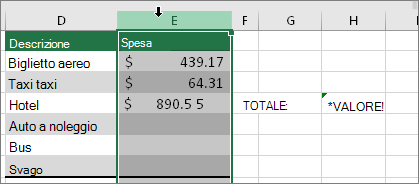 Trovare le celle a cui fa riferimento la formula e selezionarle. In molti casi la rimozione degli spazi di un'intera colonna è una buona soluzione perché è possibile sostituire più spazi contemporaneamente. In questo esempio, selezionando E viene selezionata l'intera colonna.
2. Trovare e sostituire
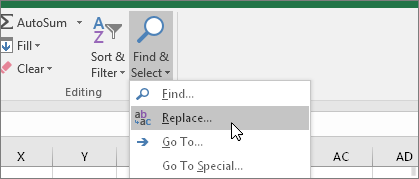 Nella scheda Home , seleziona Trova & seleziona>Sostituisci.
3. Sostituire gli spazi con nessun carattere
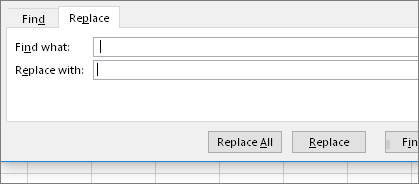 Nella casella Trova digitare uno spazio singolo. Quindi, nella casella Sostituisci con eliminare qualsiasi elemento contenuto.
4. Usare Sostituisci o Sostituisci tutto
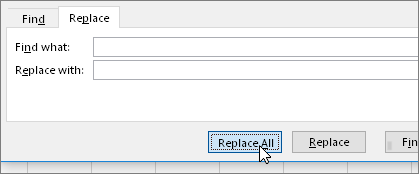 Se si è certi di voler rimuovere tutti gli spazi della colonna, selezionare Sostituisci tutto. Per esplorare e sostituire gli spazi con nessun carattere singolarmente, è possibile selezionare Trova successivo e quindi Sostituisci quando si è certi che lo spazio non sia necessario. Al termine, l'errore #VALORE! potrebbe essere risolto. In caso contrario, andare al passaggio successivo.
5. Attivare il filtro
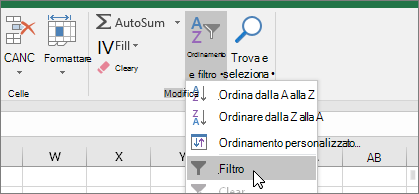 A volte i caratteri nascosti diversi dagli spazi possono far sembrare vuota una cella anche quando in realtà non lo è. Un esempio sono gli apostrofi singoli all'interno di una cella. Per eliminare questi caratteri in una colonna, attivare il filtro passando a Home>Sort & Filter>Filter.
6. Impostare il filtro
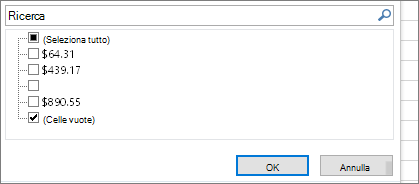 Fare clic sulla freccia del filtro
  e quindi deselezionare Seleziona tutto. Selezionare poi la casella di controllo Vuote.
7. Selezionare le caselle di controllo senza nome
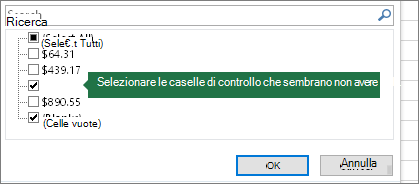 Selezionare le caselle di controllo accanto alle quali non compare niente, come questa nella figura.
8. Selezionare le celle vuote ed eliminarle
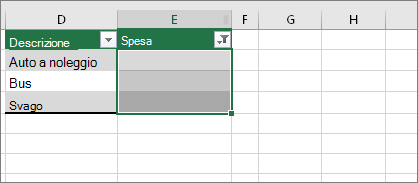 Quando Excel visualizza le celle vuote, selezionarle. Quindi premere CANC. In questo modo vengono cancellati tutti i caratteri nascosti nelle celle.
9. Deselezionare il filtro
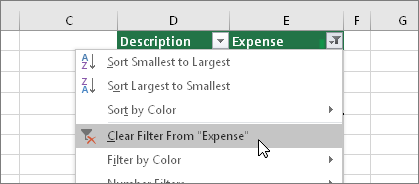 Selezionare la freccia del filtro e quindi selezionare Cancella filtro da... in modo che tutte le celle siano visibili.
10. Risultato
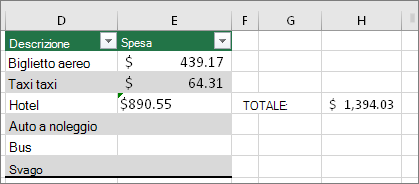 Se la causa del tuo #VALUE fossero gli spazi! erano gli spazi, l'errore dovrebbe essere stato sostituito dal risultato della formula, come mostrato nell'esempio. In caso contrario, ripetere questa procedura per le altre celle a cui fa riferimento la formula. In alternativa, provare altre soluzioni descritte in questa pagina.
Nota
In questo esempio la cella E4 contiene un triangolo verde e il numero è allineato a sinistra. Questo significa che il numero è archiviato come testo, il che potrebbe causare altri problemi successivamente. Se si riscontra questo problema, è consigliabile convertire i numeri archiviati come testo in numeri.
Verificare la presenza di testo o caratteri speciali
Testo o caratteri speciali all'interno di una cella possono causare l'errore #VALORE!. Ma a volte è difficile vedere quali celle sono interessate da questo problema. Soluzione: Usare la funzione VAL.TESTO per esaminare le celle. Tenere presente che VAL.TESTO non risolve l'errore, ma trova semplicemente le celle che potrebbero causarlo.
Esempio con #VALORE!
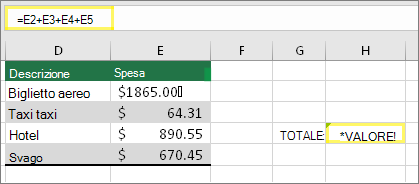 Ecco un esempio di formula con un #VALUE. #VALORE!. probabilmente dovuto alla cella E2. Un carattere speciale viene visualizzato come una piccola casella dopo "00". Oppure, come illustrato nell'immagine successiva, è possibile usare la funzione VAL.TESTO in un'altra colonna per verificare la presenza di testo.
Stesso esempio con VAL.TESTO
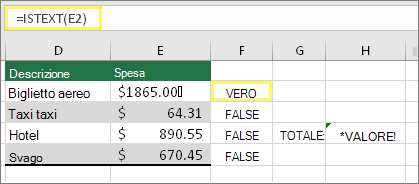 Viene qui aggiunta la funzione VAL.TESTO alla colonna F. Tutte le celle sono valide tranne quella con il valore VERO. Questo significa che la cella E2 contiene testo. Per risolvere il problema, è possibile eliminare il contenuto della cella e digitare di nuovo il valore di 1865.00. In alternativa, è anche possibile usare la funzione LIBERA per eliminare i caratteri o la funzione SOSTITUISCI per sostituire i caratteri speciali con altri valori.
Dopo aver usato LIBERA o SOSTITUISCI, è consigliabile copiare il risultato e usare Home > Incolla > valori speciali>. Potrebbe essere opportuno anche convertire in numeri i numeri archiviati come testo.
Usare le funzioni al posto delle operazioni
Le formule con molti operatori matematici, come + e *, potrebbero non essere in grado di calcolare le celle che contengono testo o spazi. In casi come questi, provare a usare una funzione. Le funzioni spesso ignorano i valori di testo e calcolano tutto come numeri, eliminando il #VALUE! #VALORE!. Ad esempio, al posto di =A2+B2+C2, digitare =SOMMA(A2:C2). Oppure, al posto di =A2*B2, digitare =PRODOTTO(A2,B2).
Altre soluzioni da provare
Individua l'origine dell'errore
Selezionare l'errore
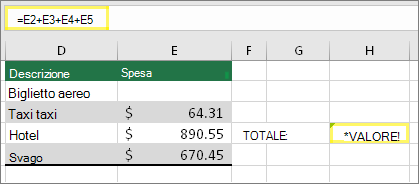 Selezionare prima di tutto la cella con il #VALUE! .
Fare clic su Formule Valuta > formula
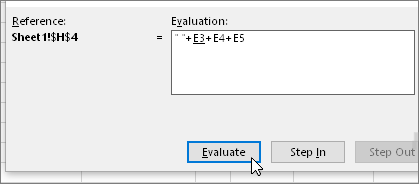 Selezionare le> formuleValutare la formula>Valutare. Excel passa sulle singole parti della formula. In questo caso la formula =E2+E3+E4+E5 restituisce un errore a causa di uno spazio nascosto nella cella E2. Se si osserva la cella E2, lo spazio non è visibile, ma nell'esempio è visualizzato come " ".
Sostituire l'errore #VALORE! con un altro valore
Si può scegliere di semplicemente sostituire l'errore #VALORE! con testo personalizzato, uno zero o una cella vuota. In questo caso è possibile aggiungere la funzione SE.ERRORE alla formula. La funzione SE.ERRORE verifica la presenza di un errore e, se lo trova, lo sostituisce con un altro valore scelto dall'utente. Se non ci sono errori, viene calcolata la formula originale.
Avviso
SE.ERRORE nasconde tutti gli errori, non solo i #VALUE! #VALORE!. Non è consigliabile nascondere gli errori perché spesso segnalano la necessità di correggere elementi non validi che non basta nascondere. Non è consigliabile usare questa funzione, a meno che non si sia assolutamente certi che la formula funzioni nel modo desiderato.
Cella con #VALORE!
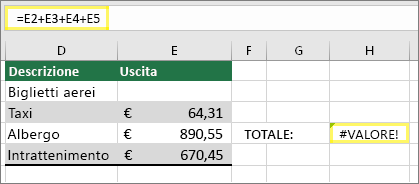 Ecco un esempio di formula con un #VALUE. causato da uno spazio nascosto nella cella E2.
Errore nascosto da SE.ERRORE
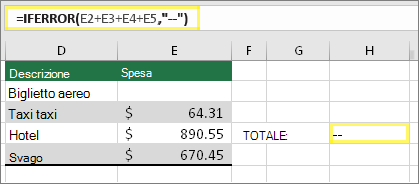 Ed ecco la stessa formula con SE.ERRORE aggiunto alla formula. Questa formula può essere letta nel modo seguente: "Calcola la formula, ma, se ci sono errori, sostituiscili con due trattini". È anche possibile usare "" per non visualizzare alcun elemento invece di due trattini. Oppure è possibile usare un testo personalizzato, ad esempio: "Errore generale".
Purtroppo SE.ERRORE non risolve l'errore, ma lo nasconde semplicemente. Usarla quindi solo nei casi in cui nascondere l'errore è meglio che risolverlo.
Assicurarsi che siano disponibili connessioni dati
La connessione dati potrebbe essere diventata a un certo punto non disponibile. Per correggere questo errore, ripristinare la connessione dati o valutare la possibilità di importare i dati. Se non si ha accesso alla connessione, chiedere all'autore della cartella di lavoro di creare un nuovo file, contenente solo valori e non connessioni. A questo scopo, è possibile copiare tutte le celle e incollare solo i valori. Per incollare solo i valori, possono selezionare Home>Incolla>Incolla valorispeciali>. In questo modo vengono eliminate tutte le formule e le connessioni e quindi anche gli eventuali errori #VALORE.
Pubblicare una domanda nel forum della community di Excel
Se non si è certi di cosa fare a questo punto, è possibile cercare domande simili nel forum della community di Excel o pubblicarne una.
 Pubblicare una domanda nel forum della community di Excel