
Importante
Quando si usano le funzioni di tipo Data in Excel, tenere sempre presente che le date usate nella formula sono influenzate dalle impostazioni di data e ora del sistema. Quando Excel rileva un'incompatibilità tra il formato nell'argomento date_text e le impostazioni di data e ora del sistema, viene visualizzato un #VALUE! . Quindi la prima cosa che dovrai controllare quando incontrerai il #VALUE! con una funzione Date consiste nel verificare se le impostazioni di Data e ora supportano il formato Data nell'argomento date_text .
Ecco gli scenari più comuni in cui l'#VALUE! si verifica il seguente:
Problema: L'argomento data contiene un valore non valido
L'argomento date_text deve essere un valore di testo valido e non un numero o una data. Ad esempio, 22 giugno 2000 è un valore valido, mentre i seguenti non lo sono:
- 366699
- 22/06/2000
- 2000 giugno 22
- Giugno 22 2000
Soluzione: devi modificare il valore corretto. Fare clic con il pulsante destro del mouse sulla cella e scegliere Formato celle (o premere CTRL+1) e assicurarsi che la cella segua il formato Testo . Se il valore contiene già del testo, assicurarsi che segua un formato corretto, ad esempio 22 giugno 2000.
Problema: Il valore nell'argomento data non è sincronizzato con le impostazioni di data e ora del sistema
Se le impostazioni di data e ora del sistema seguono il formato mm/gg/aaaa, una formula come =DATA.VALORE("22/6/2000") restituirà un #VALUE! . Ma la stessa formula visualizzerà il valore corretto quando la data e l'ora del sistema sono impostate sul formato gg/mm/aaaa.
Soluzione: Verificare che le impostazioni data e ora del sistema, sia Ora breve che Ora estesa, corrispondano al formato della data nell'argomento data.
Problema: La data non è compresa tra il 1 gennaio 1990 e il 31 dicembre 9999
Soluzione: Verificare che l'argomento data rappresenti una data compresa tra il 1 gennaio 1990 e il 31 dicembre 9999.
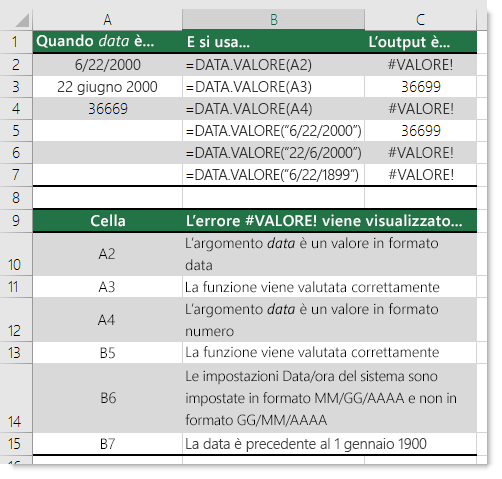
L'esempio seguente elenca l'output di diverse funzioni DATA.VALORE.
Nota
In questo esempio le impostazioni di data e ora sono configurate su M/g/aaaa e gggg, MMMM g, aaaa rispettivamente per i formati Data breve e Data estesa.
Servono altre informazioni?
È sempre possibile rivolgersi a un esperto della Tech Community di Excel o ottenere supporto nelle Community.
Vedere anche
Correggere un errore #VALORE! errore
Calcolare la differenza tra due date
Panoramica delle formule in Excel
Come evitare errori nelle formule
Rilevare gli errori nelle formule