
SE è una delle funzioni più versatili e diffuse in Excel e viene spesso utilizzata più volte in una singola formula, oltre che in combinazione con altre funzioni. Sfortunatamente, a causa della complessità con cui le istruzioni IF possono essere costruite, è abbastanza facile imbattersi nel #VALUE! . In genere è possibile eliminare l'errore aggiungendo alla formula funzioni specifiche per la gestione degli errori, ad esempio VAL.ERRORE, ISERR o SE.ERRORE.
Problema: L'argomento fa riferimento a valori di errore
Quando è presente un riferimento di cella a un valore di errore, IF visualizza l'errore #VALUE! .
Soluzione: insieme a SE.ERRORE, è possibile utilizzare una qualsiasi delle formule di gestione degli errori, ad esempio VAL.ERRORE, VAL.ERR o SE.ERRORE. Negli argomenti seguenti viene illustrato come usare SE, VAL.ERRORE e VAL.ERR o SE.ERRORE in una formula quando l'argomento fa riferimento a valori di errore.
- Correggere l'errore #VALORE! nella funzione MATR.TRASPOSTA
- Correggere l'errore #VALORE! nella funzione MEDIA o SOMMA
Nota
- SE.ERRORE è di gran lunga preferibile a SE.ERRORE o ISERR, in quanto non richiede che una formula sia costruita in modo ridondante. VAL.ERRORE e VAL.ERR forzano il doppio calcolo di una formula, la prima volta per verificare se restituisce un errore e la seconda per restituire il risultato. SE.ERRORE esegue solo un calcolo.
- =SE.ERRORE(Formula,0) è preferibile a =SE(VAL.ERRORE(Formula,0,Formula))
Problema: La sintassi non è corretta
Se la sintassi di una funzione non è costruita correttamente, può restituire il #VALUE! .
Soluzione: Assicurarsi di costruire correttamente la sintassi. Ecco un esempio di formula ben costruita che annida una funzione SE all'interno di un'altra funzione SE per calcolare le detrazioni in base al livello di reddito.
=SE(E2<31500;E2*15%;SE(E2<72500;E2*25%;E2*28%))
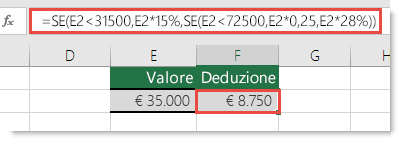
Tradotta in linguaggio comune, la sintassi significa: SE(il valore nella cella A5 è minore di 31.500, moltiplicare il valore per il 15%. Ma SE è maggiore, verificare che il valore sia minore di 72.500. SE lo è, moltiplicarlo per il 25%, in caso contrario per il 28%).
Per usare SE.ERRORE con una formula esistente è sufficiente includere la formula completata in SE.ERRORE:
=SE.ERRORE(SE(E2<31500;E2*15%;SE(E2<72500;E2*25%;E2*28%));0)
Che significa semplicemente che SE qualsiasi parte della formula originale restituisce un errore, viene visualizzato 0, in caso contrario viene restituito il risultato dell'istruzione SE. Alcune persone scrivono le loro formule complete di gestione degli errori all'inizio, ma questa non è una buona pratica, perché il gestore degli errori sopprimerà tutti i potenziali errori, quindi non si saprà necessariamente se la formula funziona correttamente o meno. Se è necessario aggiungere la gestione degli errori, è consigliabile aggiungerla dopo aver verificato il corretto funzionamento della formula.
Nota
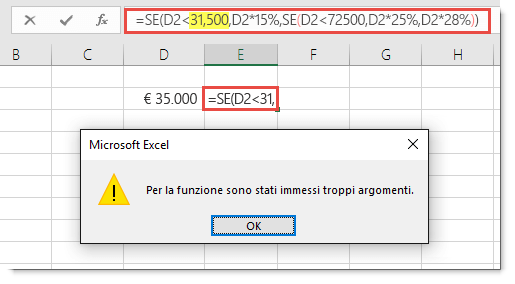
I valori di valutazione nelle formule sono privi di virgole. Se le si aggiunge, la funzione SE tenterà di usarle come argomenti ed Excel urlerà contro. D'altra parte, i moltiplicatori percentuali hanno il simbolo %. In questo modo Excel si vuole che quei valori siano visti come percentuali. In caso contrario, è necessario immetterli come valori percentuali effettivi, ad esempio "E2*0,25".
Servono altre informazioni?
È sempre possibile rivolgersi a un esperto della Tech Community di Excel o ottenere supporto nelle Community.
Vedere anche
Correggere un errore #VALORE! errore
Panoramica delle formule in Excel
Come evitare errori nelle formule in Excel
Rilevare gli errori delle formule in Excel