
Questo argomento descrive gli scenari comuni dell'errore #VALORE! durante l'uso della funzione MATR.SOMMA.PRODOTTO.
Problema: gli argomenti della matrice non hanno la stessa dimensione
Tutti gli argomenti della matrice devono avere le stesse dimensioni. Se non lo sono, allora hai #VALUE! . Ad esempio, se la matrice 1 fa riferimento a un intervallo di 3 righe e 2 colonne, anche la matrice 2 deve corrispondere all'intervallo simile.
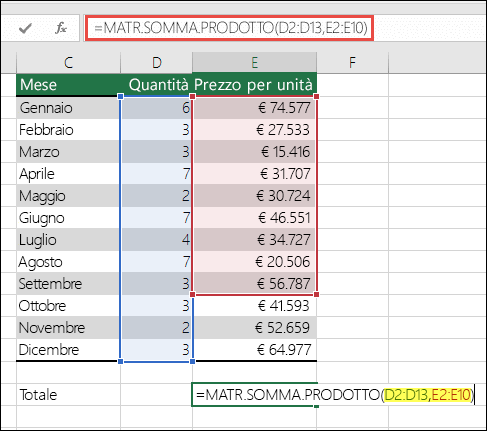
- =SOMMA.PRODOTTO(D2:D13;E2:E10)
Avrà esito negativo perché gli intervalli di riferimento non hanno lo stesso numero di righe (13 nel primo intervallo, ma solo 10 nel secondo).
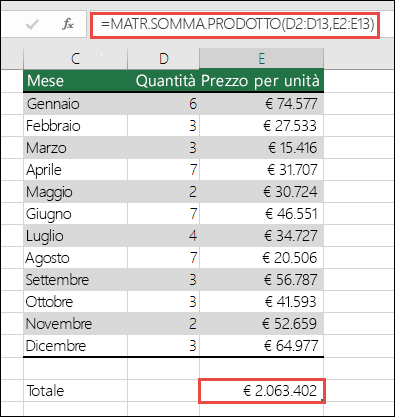
Soluzione: Cambiare la formula in:
- =SOMMA.PRODOTTO(D2:D13;E2:E13)
In modo che entrambi gli intervalli abbiano gli stessi numeri di riga iniziali e finali, quindi riprovare la formula.
Problema: Una o più celle nell'intervallo contengono testo
Se una o più celle nell'intervallo a cui si fa riferimento contengono testo o sono formattate come tipo di dati Testo, viene restituito il #VALUE! . Il testo potrebbe essere il risultato di un calcolo di un'altra formula o semplicemente la cella non è formattata correttamente.
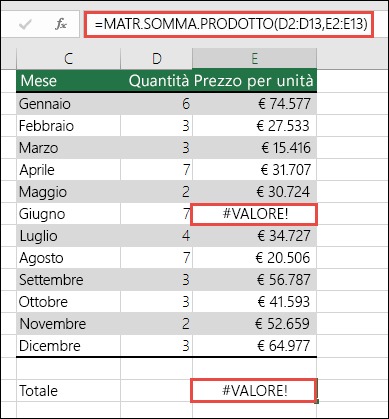
Soluzione: Cercare le celle che contengono testo o sono formattate come testo e impostarle sul tipo di dati corretto.
Servono altre informazioni?
È sempre possibile rivolgersi a un esperto della Tech Community di Excel o ottenere supporto nelle Community.
Vedere anche
Correggere un errore #VALORE! errore
Panoramica delle formule in Excel
Come evitare errori nelle formule
Rilevare gli errori nelle formule