
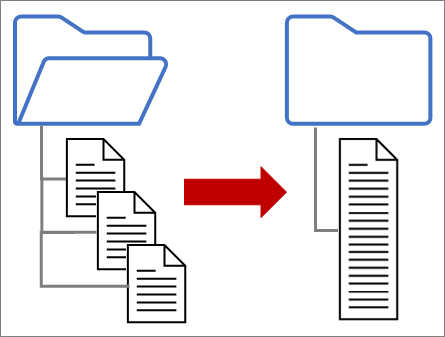
Usare Power Query per combinare più file con lo stesso schema archiviati in una singola cartella in un'unica tabella. Ad esempio, ogni mese si vogliono combinare le cartelle di lavoro di budget di più reparti, in cui le colonne sono uguali, ma il numero di righe e valori differiscono in ogni cartella di lavoro. Dopo averla configurata, è possibile applicare trasformazioni aggiuntive come si farebbe con una singola origine dati importata e quindi aggiornare i dati per visualizzare i risultati per ogni mese.
Avvertenza Questo argomento illustra come combinare i file da una cartella. È anche possibile combinare file archiviati in SharePoint, Archiviazione BLOB di Azure e Azure Data Lake Storage. Il processo è simile.
Prima di iniziare
Mantienilo semplice:
- Assicurati che tutti i file che vuoi combinare siano contenuti in una cartella dedicata senza file estranei. In caso contrario, tutti i file della cartella e tutte le eventuali sottocartelle selezionate vengono inclusi nei dati da unire.
- Ogni file deve avere lo stesso schema con intestazioni di colonna, tipi di dati e numero di colonne coerenti. Le colonne non devono essere nello stesso ordine in cui la corrispondenza viene eseguita in base ai nomi di colonna.
- Se possibile, evitare oggetti dati non correlati per le origini dati che possono includere più di un oggetto dati, ad esempio un file JSON, una cartella di lavoro di Excel o un database di Access.
Importare da file di testo, CSV o XML
Ognuno di questi file segue uno schema semplice, con una sola tabella di dati in ogni file.
Seleziona Dati>Recupera dati>da file>dalla cartella. Viene visualizzata la finestra di dialogo Sfoglia .
Individua la cartella contenente i file da combinare.
Nella finestra di dialogo Percorso <> cartella viene visualizzato un elenco dei file presenti nella cartella. Verificare che tutti i file desiderati siano elencati nell'elenco.
Selezionare uno dei comandi nella parte inferiore della finestra di dialogo, ad esempio Combina,>Combina & Carica. Ci sono altri comandi discussi nella sezione Informazioni su tutti questi comandi.
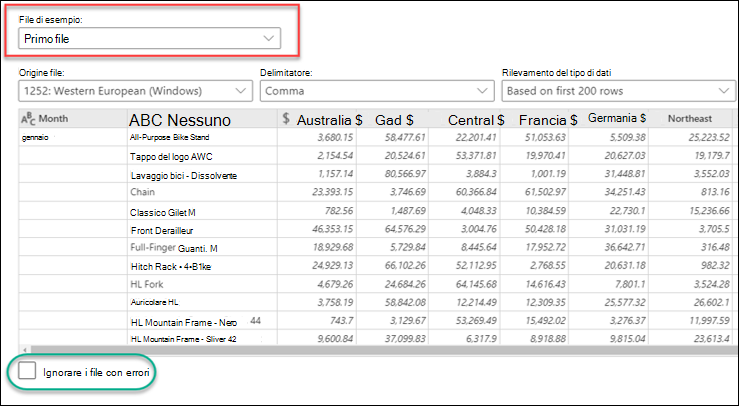
Se si seleziona un comando Combina, viene visualizzata la finestra di dialogo Combina Files. Per modificare le impostazioni del file, selezionare ogni file dalla casella File di esempio , impostare l'origine del file, il delimitatore e il rilevamento del tipo di dati come desiderato. È anche possibile selezionare o deselezionare la casella di controllo Ignora file con errori nella parte inferiore della finestra di dialogo.
Selezionare OK.
Risultato
Power Query crea automaticamente query per consolidare i dati di ogni file in un foglio di lavoro. I passaggi della query e le colonne create dipendono dal comando scelto. Per altre informazioni, vedere la sezione Informazioni su tutte queste query.
Importa da JSON
Seleziona Dati>Recupera dati>da file>dalla cartella. Viene visualizzata la finestra di dialogo Sfoglia .
Individua la cartella contenente i file da combinare.
Nella finestra di dialogo Percorso <> cartella viene visualizzato un elenco dei file presenti nella cartella. Verificare che tutti i file desiderati siano elencati nell'elenco.
Selezionare uno dei comandi nella parte inferiore della finestra di dialogo, ad esempio Combina>,Combina & Trasforma. Ci sono altri comandi discussi nella sezione Informazioni su tutti questi comandi.
Viene visualizzato l'editor di Power Query.
La colonna Valore è una colonna di elenco strutturata. Selezionare l'icona Espandi
 e quindi selezionare Espandi a nuove righe.
La colonna Valore è ora una colonna Record strutturata. Selezionare l'icona Espandi
. Viene visualizzata una finestra di dialogo a discesa.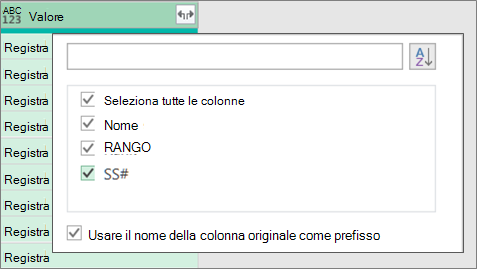
Mantenere selezionate tutte le colonne. È possibile deselezionare la casella di controllo Usa il nome della colonna originale come prefisso . Selezionare OK.
Selezionare tutte le colonne che contengono valori di dati. Selezionare Home, la freccia accanto a Rimuovi colonne e quindi selezionare Rimuovi altre colonne.
Seleziona Home,>chiudi & carica.
Risultato
Power Query crea automaticamente query per consolidare i dati di ogni file in un foglio di lavoro. I passaggi della query e le colonne create dipendono dal comando scelto. Per altre informazioni, vedere la sezione Informazioni su tutte queste query.
Importare da Excel o Access
Ognuna di queste origini dati può avere più di un oggetto da importare. Una cartella di lavoro di Excel può contenere più fogli di lavoro, tabelle di Excel o intervalli denominati. Un database di Access può includere più tabelle e query.
Seleziona Dati>Recupera dati>da file>dalla cartella. Viene visualizzata la finestra di dialogo Sfoglia .
Individua la cartella contenente i file da combinare.
Nella finestra di dialogo Percorso <> cartella viene visualizzato un elenco dei file presenti nella cartella. Verificare che tutti i file desiderati siano elencati nell'elenco.
Selezionare uno dei comandi nella parte inferiore della finestra di dialogo, ad esempio Combina,>Combina & Carica. Ci sono altri comandi discussi nella sezione Informazioni su tutti questi comandi.
Nella finestra di dialogo Combina Files:
- Nella casella File di esempio selezionare un file da usare come dati di esempio per creare le query. È possibile scegliere se non selezionare un oggetto o selezionare solo un oggetto. Ma non puoi selezionarne più di uno.
- Se sono presenti molti oggetti, usare la casella di ricerca per individuare un oggetto o le opzioni di visualizzazione insieme al pulsante Aggiorna per filtrare l'elenco.
- Selezionare o deselezionare la casella di controllo Ignora file con errori nella parte inferiore della finestra di dialogo.
Selezionare OK.
Risultato
Power Query crea automaticamente una query per consolidare i dati di ogni file in un foglio di lavoro. I passaggi della query e le colonne create dipendono dal comando scelto. Per altre informazioni, vedere la sezione Informazioni su tutte queste query.
Usare il comando Combina Files
Per una maggiore flessibilità, è possibile combinare in modo esplicito i file nell'editor di Power Query usando il comando Combina Files. Si supponga che la cartella di origine abbia una combinazione di tipi di file e sottocartelle e che si desideri assegnare file specifici con lo stesso tipo di file e schema ma non ad altri. Ciò può migliorare le prestazioni e semplificare le trasformazioni.
Seleziona Dati>Recupera dati>da file>dalla cartella. Viene visualizzata la finestra di dialogo Sfoglia .
Individuare la cartella contenente i file da combinare, quindi selezionare Apri.
Nella finestra di dialogo Percorso<> cartella viene visualizzato un elenco di tutti i file presenti nella cartella e nelle sottocartelle. Verificare che tutti i file desiderati siano elencati nell'elenco.
Selezionare Trasforma dati nella parte inferiore. Si apre l'editor di Power Query e vengono visualizzati tutti i file contenuti nella cartella e le eventuali sottocartelle.
Per selezionare i file desiderati, filtrare le colonne, ad esempio Estensione o Percorso cartella.
Per combinare i file in un'unica tabella, selezionare la colonna Contenuto che contiene ogni binario (in genere la prima colonna), quindi selezionare Home>Combine Files. Viene visualizzata la finestra di dialogo Combina Files.
Power Query analizza un file di esempio, per impostazione predefinita il primo file dell'elenco, per usare il connettore corretto e identificare le colonne corrispondenti.
Per utilizzare un file diverso per il file di esempio, selezionarlo dall'elenco a discesa File di esempio .
Facoltativamente, nella parte inferiore selezionare Ignora file con errori per escludere tali file dal risultato.
Selezionare OK.
Risultato
Power Query crea automaticamente una query per consolidare i dati di ogni file in un foglio di lavoro. I passaggi della query e le colonne create dipendono dal comando scelto. Per altre informazioni, vedere la sezione Informazioni su tutte queste query.
Informazioni su tutti questi comandi
È possibile selezionare diversi comandi, ognuno con uno scopo diverso.
- Combinare e trasformare i dati Per combinare tutti i file con una query e quindi avviare l'editor di Power Query, selezionare Combina>e trasforma dati.
- Combina e carica Per visualizzare la finestra di dialogo File di esempio , creare una query e quindi caricare nel foglio di lavoro, selezionare Combina>e Carica.
- Combina e carica in Per visualizzare la finestra di dialogo File di esempio , creare una query e quindi visualizzare la finestra di dialogo Importa , selezionare Combina>combina e Carica in.
- Carica Per creare una query con un solo passaggio e quindi caricarla in un foglio di lavoro, selezionare Carica>caricamento.
- Carica in Per creare una query con un solo passaggio e quindi visualizzare la finestra di dialogo Importa, selezionare Carica> caricain.
- Trasforma i dati Per creare una query con un solo passaggio e quindi avviare l'editor di Power Query, selezionare Trasforma dati.
Informazioni su tutte queste query
Qualunque sia la combinazione dei file, nel riquadro Query nel gruppo "Query di supporto" vengono create diverse query di supporto.
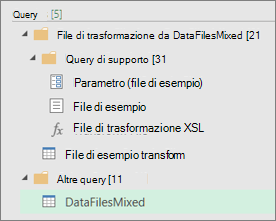
- Power Query crea una query "File di esempio" basata sulla query di esempio.
- Una query con funzione "File di trasformazione" usa la query "Parameter1" per specificare ogni file (o file binario) come input per la query "File di esempio". Questa query crea anche la colonna Contenuto contenente il contenuto del file ed espande automaticamente la colonna Record strutturato per aggiungere i dati della colonna ai risultati. Le query "File di trasformazione" e "File di esempio" sono collegate, in modo che le modifiche apportate alla query "File di esempio" vengano riflesse nella query "File di trasformazione".
- La query contenente i risultati finali si trova nel gruppo "Altre query". Per impostazione predefinita, il nome deriva dalla cartella da cui si sono importati i file.
Per ulteriori indagini, fare clic con il pulsante destro del mouse su ogni query e scegliere Modifica per esaminare ogni passaggio della query e vedere come funzionano le query insieme.
Vedere anche
Guida di Power Query per Excel