
Per mantenere aggiornati i dati esterni importati, è possibile aggiornarli per visualizzare gli aggiornamenti e le eliminazioni recenti. In Excel sono disponibili numerose opzioni per l'aggiornamento dei dati, anche all'apertura della cartella di lavoro e a intervalli di tempo.
Nota
Per interrompere un aggiornamento, premere ESC. Per aggiornare un foglio di lavoro, premere CTRL + F5. Per aggiornare una cartella di lavoro, premere CTRL + ALT + F5.
Informazioni sull'aggiornamento dei dati nell'app Excel
Riepilogo dei comandi e dei tasti di aggiornamento
La tabella seguente riepiloga le azioni di aggiornamento, i tasti di scelta rapida e i comandi.
| Per | Premere | Oppure |
|---|---|---|
| Aggiornare i dati selezionati nel foglio di lavoro | Alt + F5 | Seleziona dati> Freccia a discesa accanto a Aggiorna tutto>Aggiorna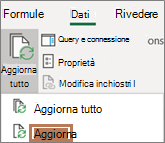
|
| Aggiornare tutti i dati nella cartella di lavoro | Ctrl + Alt + F5 |
Seleziona Aggiorna tutto i dati>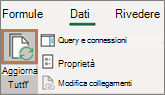
|
| Controllare lo stato dell'aggiornamento | Fare doppio clic sul messaggio, Recupero dati sulla barra di stato. 
|
|
| Interrompere un aggiornamento | ESC |

|
| Interrompere un aggiornamento in background | Fare doppio clic sul messaggio sulla barra di stato. Quindi selezionare Interrompi aggiornamento nella finestra di dialogo Stato aggiornamento dati esterni .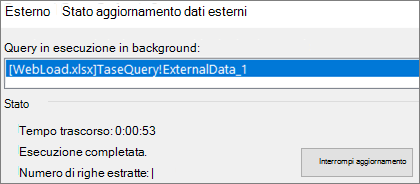
|
Informazioni sull'aggiornamento dei dati e della sicurezza
I dati di una cartella di lavoro possono essere archiviati direttamente nella cartella di lavoro oppure in un'origine dati esterna, ad esempio un file di testo, un database o il cloud. La prima volta che si importano dati esterni, Excel crea informazioni di connessione, a volte salvate in un file Office Data Connection (ODC), che descrivono come individuare, accedere, eseguire query e accedere all'origine dati esterna.
Quando si è connessi a un'origine dati esterna, è possibile eseguire un'operazione di aggiornamento per recuperare i dati aggiornati. Ogni volta che si aggiornano i dati, ne viene visualizzata la versione più recente, incluse le modifiche apportate ai dati dall'ultimo aggiornamento.
Altre informazioni sull'aggiornamento dei dati
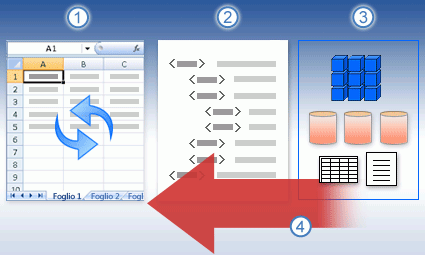
Ecco il processo di base di ciò che accade quando si aggiornano i dati connessi a un'origine dati esterna:
- Qualcuno inizia ad aggiornare le connessioni della cartella di lavoro per ottenere dati aggiornati.
- Vengono create connessioni a origini dati esterne usate nella cartella di lavoro.
Nota
È possibile accedere a varie origini dati, ad esempio OLAP, SQL Server, provider OLEDB e driver ODBC.
- I dati nella cartella di lavoro vengono aggiornati.
Informazioni sui problemi di sicurezza
Quando si è connessi a un'origine dati esterna e si tenta di aggiornare i dati, è importante essere consapevoli dei potenziali problemi di sicurezza e sapere cosa si può fare per risolvere tali problemi.
Connessioni attendibili - I dati esterni potrebbero essere attualmente disabilitati sul computer. Per aggiornare i dati quando si apre una cartella di lavoro, è necessario abilitare le connessioni dati tramite la barra Centro protezione oppure inserire la cartella di lavoro in un percorso attendibile. Per ulteriori informazioni, vedere gli articoli seguenti:
- Aggiungere, rimuovere o modificare un percorso attendibile per i file
- Documenti attendibili
- Aggiungere, rimuovere o visualizzare un autore attendibile
- Visualizzare le opzioni e le impostazioni personali nel Centro protezione
File ODC : un file di connessione dati (con estensione odc) contiene spesso una o più query usate per aggiornare i dati esterni. Sostituendo questo file, un utente con intenzioni dannose può progettare una query per accedere a informazioni riservate e distribuirle ad altri utenti o eseguire altre azioni dannose. Pertanto, è importante assicurarsi che il file di connessione sia stato creato da una persona affidabile e che il file di connessione sia sicuro e provenga da una libreria di connessione dati (DCL) attendibile.
Credenziali - L'accesso a un'origine dati esterna richiede in genere le credenziali (ad esempio un nome utente e una password) usate per autenticare l'utente. Accertati che le credenziali vengano fornite in modo sicuro e protetto e che non vengano rivelate accidentalmente ad altri utenti. Se l'origine dati esterna richiede una password per accedere ai dati, è possibile richiedere che la password venga immessa ogni volta che si aggiorna l'intervallo di dati esterno.
Condivisione - Stai condividendo questa cartella di lavoro con altre persone che potrebbero voler aggiornare i dati? Aiutare i colleghi a evitare errori di aggiornamento dei dati ricordando loro di richiedere le autorizzazioni per le origini dati che forniscono i dati.
Per ulteriori informazioni, vedere Gestire le impostazioni e le autorizzazioni dell'origine dati.
Impostare le opzioni di aggiornamento quando si apre o si chiude una cartella di lavoro
È possibile aggiornare automaticamente un intervallo di dati esterno all'apertura della cartella di lavoro. Per ridurre le dimensioni del file, è anche possibile salvare la cartella di lavoro senza salvare i dati esterni.
- Selezionare una cella nell'intervallo di dati esterno.
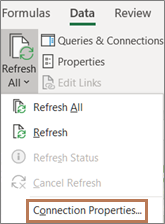
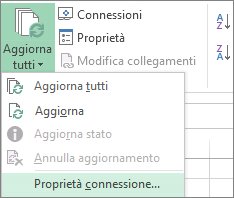
- Selezionare Query di dati>& scheda Connessioni>e Connessioni , fare clic con il pulsante destro del mouse su una query nell'elenco e quindi scegliere Proprietà.
- Nella finestra di dialogo Proprietà connessione , nella scheda Utilizzo , in Controllo aggiornamento, selezionare la casella di controllo Aggiorna dati all'apertura del file .
- Per salvare insieme alla cartella di lavoro la definizione della query ma non i dati esterni, selezionare la casella di controllo Rimuovi dati dall'intervallo di dati esterno prima di salvare la cartella di lavoro.
Aggiornare automaticamente i dati a intervalli regolari
- Selezionare una cella nell'intervallo di dati esterno.
- Selezionare Query di dati>& scheda Connessioni>e Connessioni , fare clic con il pulsante destro del mouse su una query nell'elenco e quindi scegliere Proprietà.
- Fare clic sulla scheda Utilizzo.
- Selezionare la casella di controllo Aggiorna ogni e immettere il numero di minuti che devono trascorrere tra un'operazione di aggiornamento e l'altra.
Eseguire una query in background o direttamente
Se la cartella di lavoro è connessa a un'origine dati di grandi dimensioni, l'aggiornamento potrebbe richiedere più tempo del previsto. È consigliabile eseguire un aggiornamento in background. In questo modo, il controllo verrà restituito da Excel all'utente, che eviterà di attendere diversi minuti o più che l'aggiornamento sia completato.
Nota
Non è possibile eseguire una query OLAP in background e per qualsiasi tipo di connessione che recupera dati per il modello di dati.
Selezionare una cella nell'intervallo di dati esterno.
Selezionare Query di dati>& scheda Connessioni>e Connessioni , fare clic con il pulsante destro del mouse su una query nell'elenco e quindi scegliere Proprietà.
Selezionare la scheda Utilizzo .
Selezionare la casella di controllo Abilita aggiornamento sfondo per eseguire la query in background. Deselezionare questa casella per eseguire la query durante l'attesa.
Suggerimento
Durante la registrazione di una macro che include una query, Excel non esegue la query in background. Per modificare la macro registrata in modo che la query venga eseguita in background, modificare la macro nel Visual Basic Editor. Modificare il metodo di aggiornamento per l'oggetto QueryTable da BackgroundQuery := False a BackgroundQuery := True.
Richiedere una password per aggiornare un intervallo di dati esterno
Le password archiviate non sono crittografate e non è consigliabile usarle. Se l'origine dati richiede una password per la connessione, è possibile richiedere agli utenti di immettere la password prima di poter aggiornare l'intervallo di dati esterno. La procedura seguente non si applica ai dati recuperati da un file di testo (.txt) o da una query Web (con estensione iqy).
Suggerimento
Usare password complesse composte da lettere maiuscole e minuscole, numeri e simboli. Le password che non soddisfano questi requisiti sono considerate deboli. Ad esempio, Password complessa: Y6dh!et5. Un esempio di password debole è Casa27. La lunghezza minima delle password dovrebbe essere di 8 caratteri. È preferibile però usare una passphrase contenente almeno 14 caratteri.
È fondamentale ricordare la password. Se la si dimentica, Microsoft non potrà recuperarla. Prendere nota delle password, quindi conservarle in un luogo sicuro, lontano dalle informazioni che si intende proteggere.
- Selezionare una cella nell'intervallo di dati esterno.
- Selezionare Query di dati>& scheda Connessioni>e Connessioni , fare clic con il pulsante destro del mouse su una query nell'elenco e quindi scegliere Proprietà.
- Selezionare la scheda Definizione e quindi deselezionare la casella di controllo Salva password .
Nota
La password viene richiesta solo al primo aggiornamento dell'intervallo di dati esterno in ogni sessione di Excel. All'avvio successivo dell'applicazione, la password viene richiesta nuovamente se si apre la cartella di lavoro contenente la query e quindi si tenta un'operazione di aggiornamento.
Guida dettagliata per l'aggiornamento dei dati
Aggiornare i dati in Power Query
Quando si modellano i dati in Power Query, in genere si caricano le modifiche in un foglio di lavoro o in un modello di dati. È importante comprendere la differenza quando si aggiornano i dati e come li si aggiorna.
Nota
Quando si esegue l'aggiornamento, le nuove colonne aggiunte dopo l'ultima operazione di aggiornamento vengono aggiunte a Power Query. Per visualizzare queste nuove colonne, riesaminare il passaggio Origine nella query. Per altre informazioni, vedere Creare formule di Power Query.
La maggior parte delle query è basata su risorse dati esterne di un tipo o dell'altro. Tuttavia, esiste una differenza fondamentale tra Excel e Power Query. Power Query memorizza nella cache i dati esterni in locale per migliorare le prestazioni. Inoltre, Power Query non aggiorna automaticamente la cache locale per evitare di incorrere in costi per le origini dati in Azure.
Importante
Se ricevi un messaggio nella barra dei messaggi gialla nella parte superiore della finestra che indica "Questa anteprima può avere fino a n giorni", in genere significa che la cache locale non è aggiornata. È consigliabile selezionare Aggiorna per aggiornarlo.
Aggiornare una query nell'editor di Power Query
Quando si aggiorna una query dall'editor di Power Query, non solo si inseriscono dati aggiornati dall'origine dati esterna, ma si aggiorna anche la cache locale. Questa operazione di aggiornamento non aggiorna tuttavia la query nel foglio di lavoro o nel modello di dati.
- Nell'editor di Power Query selezionare Home
- Selezionare Aggiorna anteprima > , Aggiorna anteprima (la query corrente in Dati di anteprima) o Aggiorna tutto (tutte le query aperte dal riquadro Query).
- Nella parte inferiore dell'editor di Power Query a destra viene visualizzato il messaggio "Anteprima scaricata alle <hh:mm> AM/PM". Questo messaggio viene visualizzato alla prima importazione e dopo ogni successiva operazione di aggiornamento nell'editor di Power Query.
Aggiornare una query in un foglio di lavoro
- In Excel selezionare una cella in una query in un foglio di lavoro.
- Selezionare la scheda Query sulla barra multifunzione e quindi selezionare Aggiorna > aggiornamento.
- Il foglio di lavoro e la query vengono aggiornati dall'origine dati esterna e dalla cache di Power Query.
Nota
- Quando si aggiorna una query importata da una tabella di Excel o da un determinato intervallo, fare attenzione al foglio di lavoro corrente. Se si vogliono modificare i dati nel foglio di lavoro che contiene la tabella di Excel, assicurarsi di aver selezionato il foglio di lavoro corretto e non il foglio di lavoro contenente la query caricata.
- Questo è particolarmente importante se si modificano le intestazioni di colonna nella tabella di Excel. Spesso sembrano simili ed è facile confondere le due cose. È consigliabile rinominare i fogli di lavoro per riflettere la differenza. Ad esempio, è possibile rinominarli in "TableData" e "QueryTable" per enfatizzare la distinzione.
Aggiornare i dati di una tabella pivot
In qualsiasi momento è possibile selezionare Aggiorna per aggiornare i dati delle tabelle pivot nella cartella di lavoro. È possibile aggiornare i dati per le tabelle pivot connesse a dati esterni, ad esempio database (SQL Server, Oracle, Access o altri), cubo di Analysis Services, feed di dati e dati di una tabella di origine nella stessa cartella di lavoro o in una cartella di lavoro diversa. Le tabelle pivot possono essere aggiornate manualmente o automaticamente all'apertura della cartella di lavoro.
Nota
Per altre informazioni, vedere Creare una tabella pivot per analizzare i dati di un foglio di lavoro e Modificare l'origine dati di una tabella pivot.
Aggiornare manualmente
Selezionare un punto qualsiasi della tabella pivot per visualizzare la scheda Analizza tabella pivot sulla barra multifunzione.
Nota
Per aggiornare una tabella pivot in Excel per il web, fare clic con il pulsante destro del mouse in un punto qualsiasi della tabella pivot e scegliere Aggiorna.
Seleziona Aggiorna o Aggiorna tutto.
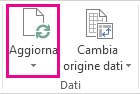
Per controllare lo stato di aggiornamento se l'aggiornamento richiede più tempo del previsto, selezionare la freccia sotto Stato>aggiornamento aggiornamento.
Per interrompere l'aggiornamento, selezionare Annulla aggiornamento o premere ESC.
Impedire la modifica della larghezza delle colonne e della formattazione delle celle
Se la larghezza delle colonne e la formattazione delle celle dei dati vengono modificate quando si aggiornano i dati della tabella pivot e non si vuole che ciò accada, verificare che siano selezionate le opzioni seguenti:
- Selezionare un punto qualsiasi della tabella pivot per visualizzare la scheda Analizza tabella pivot sulla barra multifunzione.
- Selezionare la scheda >Analizza tabella pivot nel gruppo Tabella pivot e selezionare Opzioni.
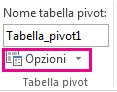
- Nella scheda >Layout & formato selezionare le caselle di controllo Adatta larghezza colonne all'aggiornamento e Mantieni formattazione celle all'aggiornamento.
Aggiornare automaticamente i dati all'apertura della cartella di lavoro
- Selezionare un punto qualsiasi della tabella pivot per visualizzare la scheda Analizza tabella pivot sulla barra multifunzione.
- Selezionare la scheda >Analizza tabella pivot nel gruppo Tabella pivot e selezionare Opzioni.
- Nella scheda Dati , selezionare Aggiorna dati all'apertura del file.
Aggiornare i dati in un file cubo offline
L'aggiornamento di un file cubo offline, che ricrea il file usando i dati più recenti del cubo server, può richiedere molto tempo e molto spazio su disco temporaneo. Avviare il processo in un momento in cui non è necessario l'accesso immediato ad altri file in Excel e assicurarsi di avere spazio su disco sufficiente per salvare di nuovo il file.
- Selezionare la tabella pivot connessa al file cubo offline.
- Nel gruppo Query & connessionidella scheda Dati fare clic sulla freccia sotto Aggiorna tutto e quindi fare clic su Aggiorna.
Per ulteriori informazioni, vedere Utilizzare i file cubo offline.
Aggiornare i dati in un file XML importato
Nel foglio di lavoro fare clic su una cella mappata per selezionare il mapping XML che si desidera aggiornare.
Se la scheda Sviluppo non è disponibile, eseguire le operazioni seguenti per visualizzarla:
- Fare clic su File, su Opzioni e quindi su Personalizzazione barra multifunzione.
- In Schede principali selezionare la casella di controllo Sviluppo e quindi fare clic su OK.
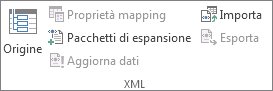
Nel gruppo XML della scheda Sviluppo fare clic su Aggiorna dati.
Per altre informazioni, vedere Panoramica di XML in Excel.
Aggiornare i dati in un modello di dati in PowerPivot
Quando si aggiorna un modello di dati in Power Pivot, è anche possibile verificare se l'aggiornamento ha esito positivo, negativo o annullato. Per altre informazioni, vedere Power Pivot: potente strumento di analisi e modellazione dei dati in Excel.
Nota
L'aggiunta di dati, la modifica dei dati o la modifica dei filtri attiva sempre il ricalcolo delle formule DAX che dipendono da tale origine dati.
Aggiornare e visualizzare lo stato dell'aggiornamento
- In Power Pivot selezionare Home>Recupera dati > esterni o Aggiorna tutto per aggiornare la tabella corrente o tutte le tabelle nel modello di dati.
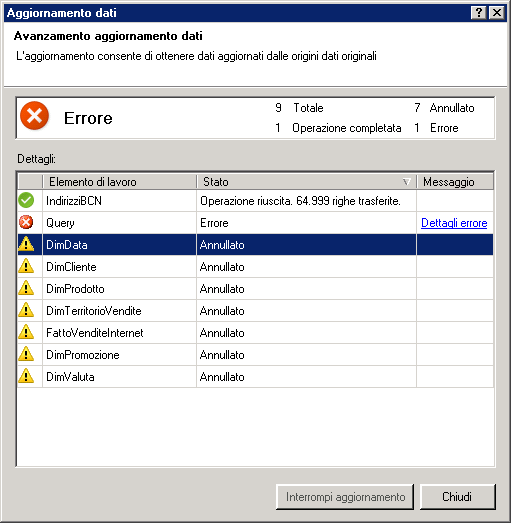
- Lo stato dell'aggiornamento è indicato per ogni connessione utilizzata nel modello di dati. Ci sono tre possibili esiti:
- Operazione riuscita : indica il numero di righe importate in ogni tabella.
- Errore : si verifica se il database è offline, non si hanno più autorizzazioni o una tabella o una colonna viene eliminata o rinominata nell'origine. Verificare che il database sia disponibile, ad esempio creando una nuova connessione in un'altra cartella di lavoro.
- Annullato : Excel non ha emesso la richiesta di aggiornamento, probabilmente perché l'aggiornamento è disabilitato nella connessione.
Usare le proprietà della tabella per visualizzare le query utilizzate nell'aggiornamento dati
L'aggiornamento dei dati consiste semplicemente nel rieseguire la stessa query usata per ottenere i dati. È possibile visualizzare e talvolta modificare la query visualizzando le proprietà della tabella nella finestra di Power Pivot.
- Per visualizzare la query usata durante l'aggiornamento dei dati, selezionare Gestisci Power Pivot> per aprire la finestra Power Pivot.
- SelezionareProprietà tabelladati.>
- Passare all'Editor di query per visualizzare la query sottostante.
Le query non sono visibili per tutti i tipi di origine dati. Ad esempio, le query non vengono visualizzate per le importazioni di feed di dati.
Impostare le proprietà della connessione per annullare l'aggiornamento dei dati
In Excel è possibile impostare le proprietà di connessione che determinano la frequenza di aggiornamento dei dati. Se l'aggiornamento non è consentito su una determinata connessione, riceverai un avviso di annullamento quando esegui Aggiorna tutto o provi ad aggiornare una tabella specifica che usa la connessione.
- Per visualizzare le proprietà delle connessioni, in Excel selezionare Query di dati>& Connessioni per visualizzare un elenco di tutte le connessioni usate nella cartella di lavoro.
- Selezionare la scheda Connessioni , fare clic con il pulsante destro del mouse su una connessione e quindi fare clic su Proprietà.
- Nella scheda Utilizzo , in Controllo aggiornamento, se la casella di controllo Aggiorna questa connessione è deselezionata su Aggiorna tutto, si otterrà un annullamento quando si prova ad aggiornare tutto nella finestra di Power Pivot.
Aggiornare i dati nelle mappe 3D
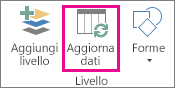
Quando i dati usati per la mappa cambiano, è possibile aggiornarli manualmente in Mappe 3D. Le modifiche vengono quindi applicate alla mappa. Ecco la procedura:
In Mappe 3D selezionare Home>Aggiorna dati.
Aggiungere dati a Power Map
Per aggiungere nuovi dati a Mappe 3DPower Map:
In Mappe 3D passare alla mappa in cui aggiungere i dati.
Lascia aperta la finestra Mappe 3D.
In Excel selezionare i dati del foglio di lavoro da aggiungere.
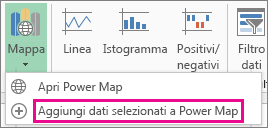
Sulla barra multifunzione di Excel, fare clic su Inserisci> freccia >mappaAggiungi i dati selezionati a Power Map. Mappe 3D viene automaticamente aggiornato per mostrare gli altri dati. Per altre informazioni, vedere Recuperare e preparare i dati per Power Map.
Aggiornare i dati in Excel Services
L'aggiornamento di dati esterni in Excel Services prevede requisiti univoci.
Controllare la modalità di aggiornamento dei dati
È possibile controllare come aggiornare i dati da un'origine dati esterna eseguendo una o più delle operazioni seguenti.
Aggiorna all'apertura conExcel Services
In Excel è possibile creare una cartella di lavoro che aggiorna automaticamente i dati esterni all'apertura del file. In questo caso, Excel Services aggiorna sempre i dati prima di visualizzare una cartella di lavoro e creare una nuova sessione. Usare questa opzione per assicurarsi che i dati aggiornati siano sempre visualizzati quando si apre la cartella di lavoro in Excel Services.
In una cartella di lavoro con connessioni dati esterne selezionare la scheda Dati .
Nel gruppo Connessioni, selezionare Connessioni> e selezionare le proprietà del collegamento>.
Selezionare la scheda Utilizzo e quindi selezionare Aggiorna dati all'apertura del file.
Avviso
Se si deseleziona la casella di controllo Aggiorna dati all'apertura del file , vengono visualizzati i dati memorizzati nella cache con la cartella di lavoro. Questo significa che quando un utente aggiorna manualmente i dati, visualizza i dati aggiornati durante la sessione corrente, ma non vengono salvati nella cartella di lavoro.
Aggiornare con un file con estensione odc
Se si usa un file Office Data Connection (con estensione odc), assicurarsi di impostare anche la casella di controllo Usa sempre file di connessione :
- In una cartella di lavoro con connessioni dati esterne selezionare la scheda Dati .
- Nel gruppo Connessioni, selezionare Connessioni> e selezionare le proprietà del collegamento>.
- Selezionare la scheda Definizione e quindi scegliere Usa sempre file di connessione.
Anche le impostazioni del sito del percorso file attendibile, il timeout della sessione breve e la durata della cache dei dati esterni, possono avere un impatto sulle operazioni di aggiornamento. Per altre informazioni, rivolgersi all'amministratore o alla Guida.
Aggiornamento manuale
Selezionare una cella nel rapporto di tabella pivot.
Sulla barra degli strumenti di Excel Web Access, nel menu Aggiorna , selezionare Aggiorna connessione selezionata.
Nota
- Se il comando Aggiorna non è visibile, l'autore della web part non ha cancellato la proprietà Aggiorna connessione selezionata, Aggiorna tutte le connessioni . Per altre informazioni, vedere Proprietà personalizzate delle web part Excel Web Access.
- Qualsiasi operazione interattiva che provochi una nuova query su un'origine dati OLAP avvia un'operazione di aggiornamento manuale.
- Aggiorna tutte le connessioni - Sulla barra degli strumenti di Excel Web Access, nel menu Aggiorna, fare clic su Aggiorna tutte le connessioni.
-
Aggiornamento periodico : è possibile specificare che i dati vengano aggiornati automaticamente a intervalli specificati dopo l'apertura della cartella di lavoro per ogni connessione nella cartella di lavoro. Ad esempio, un database di inventario può essere aggiornato ogni ora e quindi l'autore della cartella di lavoro ha definito la cartella di lavoro per l'aggiornamento automatico ogni 60 minuti.
Un autore di web part può selezionare o deselezionare la proprietà Consenti aggiornamento periodico dei dati di Excel Web Access per consentire o impedire l'aggiornamento periodico. Al termine dell'intervallo di tempo, per impostazione predefinita viene visualizzato un avviso di aggiornamento nella parte inferiore della web part Excel Web Access.
Un autore di web part Excel Web Access può anche impostare la proprietà Visualizza richiesta aggiornamento periodico dei dati per controllare il comportamento del messaggio visualizzato quando Excel Services esegue un aggiornamento periodico dei dati durante una sessione:
Per altre informazioni, vedere Proprietà personalizzate delle web part Excel Web Access. - Sempre - significa che il messaggio viene visualizzato con un prompt ad ogni intervallo.
- Facoltativamente : significa che un utente può scegliere di continuare l'aggiornamento periodico senza visualizzare un messaggio.
- Mai : significa che Excel Web Access esegue un aggiornamento periodico senza visualizzare un messaggio o una richiesta.
- Annullare un aggiornamento: durante l'aggiornamento della cartella di lavoro, Excel Services visualizza un messaggio con un prompt perché l'operazione potrebbe richiedere più tempo del previsto. Puoi selezionare Annulla per interrompere l'aggiornamento in modo da poterlo terminare in un secondo momento in un momento più appropriato. Verranno visualizzati i dati restituiti dalle query prima dell'annullamento dell'aggiornamento.

Vedere anche
Guida di Power Query per Excel
Aggiornare dati esterni in una cartella di lavoro in Server SharePoint
Modificare il ricalcolo, l'iterazione o la precisione delle formule in Excel
Blocco o sblocco di contenuti esterni in documenti di Office