
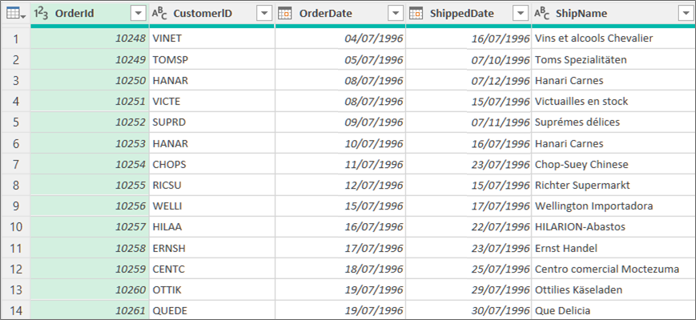
In Power Query è possibile unire due o più colonne nella query. È possibile unire le colonne per sostituirle con una colonna unita oppure creare una nuova colonna unita insieme alle colonne unite. È possibile unire solo colonne di un tipo di dati Testo . I dati seguenti vengono usati negli esempi.
Suggerimento È consigliabile creare una nuova colonna e mantenere le colonne originali, in modo da evitare meglio gli errori di aggiornamento che potrebbero verificarsi in futuro.
Unire colonne per sostituire colonne esistenti
Quando si uniscono colonne, le colonne selezionate vengono trasformate in un'unica colonna denominata Unita. Le due colonne originali non sono più disponibili.
In questo esempio vengono uniti OrderID e CustomerID.
Per aprire una query, individuane una che è stata precedentemente caricata dall'editor di Power Query, seleziona una cella nei dati e quindi seleziona Modifica query>. Per altre informazioni leggi Creare, caricare o modificare una query in Excel.
Verificare che le colonne da unire siano il tipo di dati Testo . Se necessario, selezionare la colonna e quindi selezionare Trasforma>tipo di> datiTesto.
Selezionare due o più colonne da unire. Per selezionare colonne contigue, premere MAIUSC+clic. Per selezionare colonne non contigue, premere CTRL+clic.
L'ordine di selezione imposta l'ordine dei valori uniti.
Selezionare Trasforma>Unisci colonne.
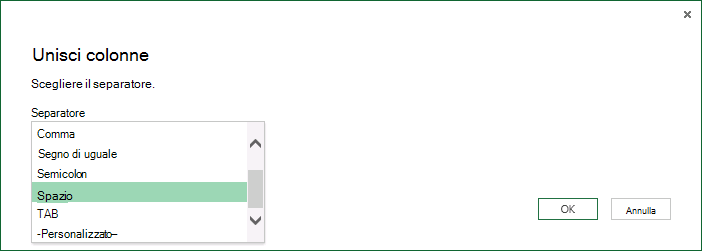
Nella finestra di dialogo Unisci colonne , specificare un separatore da inserire tra ogni colonna unita. È possibile selezionare tra valori di separatore predefiniti o specificare un valore di separatore personalizzato.
Selezionare OK.
Risultato
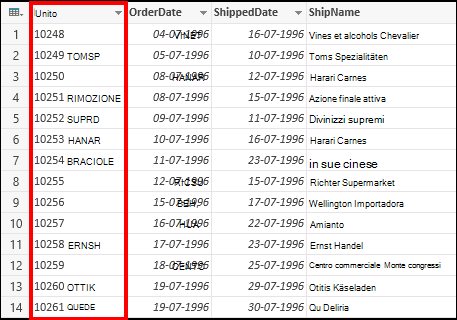
È possibile rinominare la colonna unita in modo che sia più significativa per l'utente. Per altre informazioni, vedere Rinominare una colonna.
Unisci colonne per creare una nuova colonna
È possibile inserire una colonna personalizzata nella tabella query e usare una colonna personalizzata per unire in modo efficace due o più colonne. In questo caso, le colonne unite sono ancora disponibili insieme alla nuova colonna unita nella tabella di query.
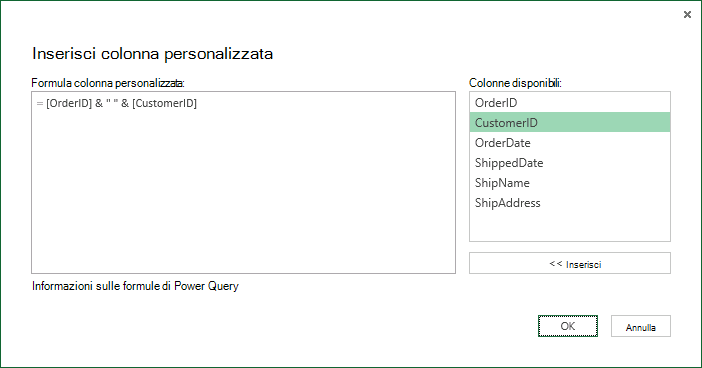
In questo esempio stiamo unendo OrderID e CustomerID separati da uno spazio.
Per aprire una query, individuane una che è stata precedentemente caricata dall'editor di Power Query, seleziona una cella nei dati e quindi seleziona Modifica query>. Per altre informazioni leggi Creare, caricare o modificare una query in Excel.
Verificare che le colonne da unire siano il tipo di dati Testo . Selezionare Trasforma>Modifica tipo di>testo.
Selezionare Aggiungi colonna>personalizzata. Viene visualizzata la finestra di dialogo Colonna personalizzata .
Nell'elenco Colonne disponibili selezionare la prima colonna e quindi selezionare Inserisci. È anche possibile fare doppio clic sulla prima colonna. La colonna viene aggiunta alla casella Formula colonna personalizzata subito dopo il segno di uguale (=).
Suggerimento Nella casella Formula colonna personalizzata premere CTRL + BARRA SPAZIATRICE per visualizzare le colonne e altri elementi della formula.
Nella casella Formula colonna personalizzata immettere una e commerciale (&) dopo la prima colonna inserita.
L'operatore e commerciale (&) viene usato per combinare i valori in Power Query allo stesso modo di Excel.
È possibile specificare un separatore aggiuntivo, ad esempio uno spazio, immettendo " " dopo la e commerciale (&).
Nella casella Formula colonna personalizzata immettere un'altra e commerciale (&) dopo lo spazio.
Nell'elenco Colonne disponibili selezionare la seconda colonna e quindi selezionare Inserisci. È anche possibile fare doppio clic sulla seconda colonna.
Selezionare OK.
Risultato
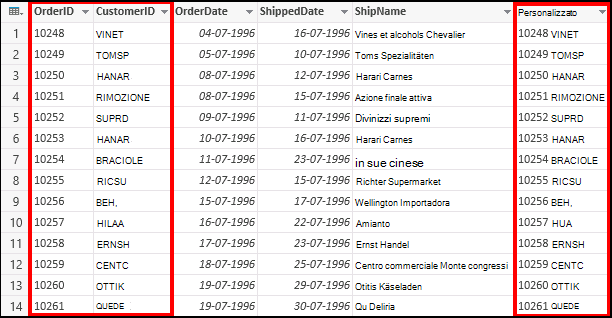
È possibile rinominare la colonna personalizzata in modo che sia più significativa per l'utente. Per altre informazioni, vedere Rinominare una colonna.
Vedere anche
Guida di Power Query per Excel
Aggiungere una colonna personalizzata