
Quando un'applicazione di Microsoft 365 si chiude inaspettatamente prima di salvare le modifiche più recenti, all'apertura successiva dell'applicazione, Ripristino documenti si apre automaticamente per aiutarti a recuperare il file. Ripristino documenti elenca tutti i file che erano aperti che sono stati ripristinati dall'ultimo salvataggio, dall'ultimo salvataggio automatico (se il file è in OneDrive o SharePoint e si dispone di un abbonamento Microsoft 365) oppure dall'ultimo ripristino automatico.
Per visualizzare l'intero riquadro Ripristino documenti, passare il puntatore del mouse sul bordo destro del riquadro finché non viene visualizzata una freccia che punta a sinistra e a destra. Quindi fare clic sulla freccia e trascinarla a destra per allargare il riquadro Ripristino documenti.
Suggerimento
Se si dispone di un abbonamento Microsoft 365, il modo più sicuro per lavorare è archiviare i file in OneDrive o SharePoint e usare il salvataggio automatico.
Come scegliere quali file salvare?
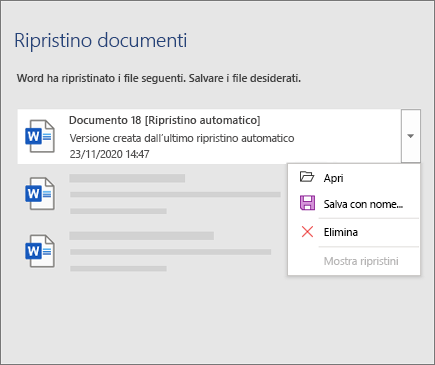
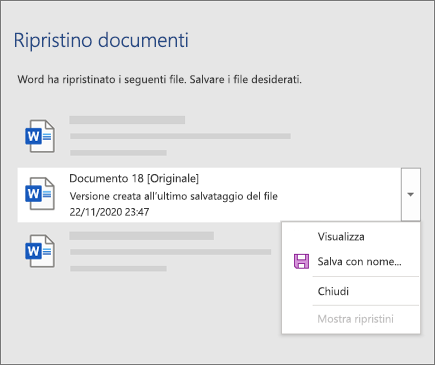
Se si visualizzano più file in elenco nel riquadro Ripristino documenti e non si sa quali salvare, guardare la data e l'orario di creazione di ogni file, che compare sotto il nome del file. In presenza di più versioni dello stesso file, è probabile che la versione giusta sia quella con la data più recente perché conterrà le ultime modifiche. È possibile fare clic su ogni file per aprire il documento e rivederlo, oppure fare clic sulla freccia GIÙ sulla destra di ogni file nel riquadro Ripristino documenti e selezionare una delle seguenti opzioni, a seconda di quali vengano visualizzate:
- Apri o visualizza per rivedere il file
- Salva con nome per salvare il file
- Elimina per eliminare il file
- Chiudi per chiudere il file
- Mostra riparazioni per verificare se sono stati rilevati e riparati errori
Dopo aver aperto qualsiasi file in elenco, è possibile continuare a lavorare su di esso o salvarlo. Una volta recuperati tutti i documenti che si desidera salvare, selezionare Chiudi, quindi selezionare una delle seguenti opzioni:
- Sì, visualizza i file in seguito (opzione più sicura): selezionare questa opzione quando non si sa se le versioni recuperate dei file contengono dati che saranno necessari in seguito.
- No, rimuovi i file. Ho salvato i file che mi servono: selezionare questa opzione se si è certi che i dati inclusi nelle versioni recuperate dei file non sono necessari.
Se si seleziona Chiudi senza esaminare tutti i file recuperati, verrà mostrata un'opzione per visualizzarli in un secondo momento. Alla successiva apertura dell'applicazione verrà offerta la possibilità di salvare o rimuovere i file di ripristino automatico.
Altre informazioni
Che cos'è il salvataggio automatico?
Come attivare il salvataggio automatico?
Servono altre informazioni?
- Pubblicare una domanda nella community Microsoft Answers
- Contattare il supporto tecnico.