
È possibile salvare un file in una cartella sul disco rigido, un percorso di rete, il cloud, un DVD, il desktop o un'unità flash. Anche se è necessario identificare la destinazione, se è diversa dalla cartella predefinita, il processo di salvataggio è lo stesso indipendentemente dalla destinazione scelta. Per impostazione predefinita, i programmi Microsoft 365 salvano i file nella cartella di lavoro predefinita.
Inoltre, è possibile salvare un file in un formato diverso, ad esempio RTF, CSV o PDF.
Il salvataggio di un file in OneDrive o SharePoint consente di accedervi da qualsiasi dispositivo e abilita funzionalità come il salvataggio automatico e la cronologia delle versioni, che consentono di evitare la perdita di dati se il file si chiude in modo imprevisto.
Per salvare il file:
Premere CTRL+S o selezionareSalvafile>.
Suggerimento
È anche possibile selezionare
 Salva salva nella barra di accesso rapido.
È necessario immettere un nome per il file, se viene salvato per la prima volta.
Suggerimento
Salvare il file in una posizione nel cloud, ad esempio OneDrive o SharePoint, per potervi accedere ovunque, collaborare con altri in tempo reale e accedere alla cronologia versioni.
Per impostazione predefinita, se è stato eseguito l'accesso, i file vengono salvati su OneDrive. Se si desidera salvare il file corrente in un'altra posizione, fare clic sull'elenco a discesa Posizione per visualizzare altri percorsi utilizzati di recente. Se la posizione desiderata non è presente, è possibile aprire la finestra Salva con nome completa selezionando Altre opzioni di salvataggio.
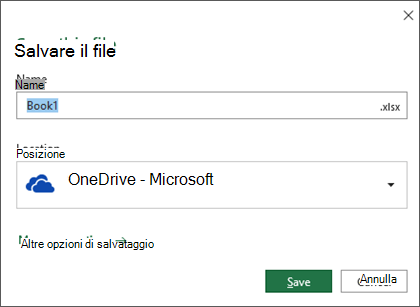
Suggerimento
Se si salva il file in OneDrive o SharePoint, il salvataggio automatico è abilitato per impostazione predefinita, quindi non è necessario ricordarsi di salvare mentre si procede.
Per modificare la posizione predefinita per questi salvataggi in una delle altre cartelle usate di recente, seleziona l'elenco a discesa Posizione , fai clic con il pulsante destro del mouse sulla cartella che vuoi impostare come predefinita e scegli Imposta come posizione predefinita.
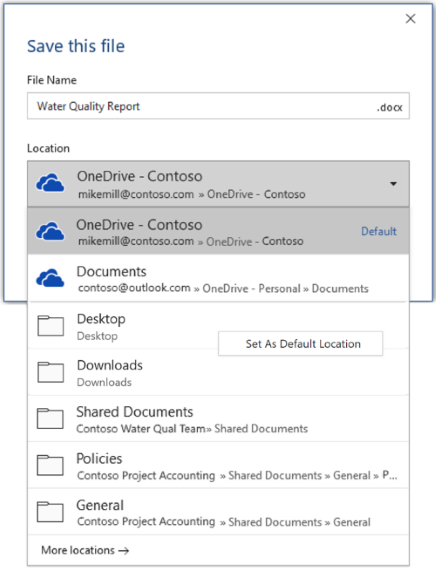
Se si vuole salvare in un percorso diverso dalle cartelle usate di recente, selezionare Altre posizioni. Se non si è ancora ricevuto questo aggiornamento, le applicazioni di Office continueranno a usare il menu File per il salvataggio.
Suggerimento
- È anche possibile premere F12 o selezionare Salva>file con nome per aprire il menu File.
- Se si è abituati a usare le scelte rapide da tastiera quando si chiude il documento, ad esempio ALT+F4, è possibile scegliere rapidamente Non salvare il file usando il tasto di scelta rapida della tastiera (ALT+N).
Salvare una copia come nuovo file (Salva con nome)
Suggerimento
Se si intende creare un nuovo file basato su un file esistente, ma si vuole salvare solo le modifiche nel nuovo file, è consigliabile salvarne una copia prima di apportare le modifiche. In questo modo il file originale rimane invariato e tutte le modifiche vengono archiviate nella nuova copia. È anche possibile fare clic con il pulsante destro del mouse sul file originale e scegliere Apri una copia.
Premere F12 o fare clic su File>Salva una copia
Per impostazione predefinita Office salva la copia nella stessa posizione dell'originale. Se si è soddisfatti del percorso esistente, andare al passaggio 3. Per salvare la nuova copia in un'altra posizione, scegliere ora il nuovo percorso.
Percorso Descrizione Siti – [Nome della tua azienda] Raccolte documenti di SharePoint o di Gruppi di Office 365 OneDrive – [Nome dell'azienda] OneDrive for Business OneDrive - Personale OneDrive per utenti privati tramite l'account Microsoft Questo PC Dispositivo locale, incluse le eventuali unità disco rigido o unità flash USB collegate Sfoglia Apre Esplora file per consentire di passare alla posizione desiderata nel computer. Assegnare un nome alla nuova copia e fare clic su Salva.
Il file originale viene chiuso e si lavora sulla nuova copia appena creata.
Suggerimento
Se si creano spesso nuovi file basati su file esistenti, è consigliabile usare i modelli per semplificare e rendere più sicuro il processo. Per altre informazioni, vedere Creare un modello.
Salvare in un formato diverso
È possibile salvare il file in un formato diverso in modo da poterlo aprire in un altro programma o in una versione meno recente. Ad esempio, è possibile salvare il documento di Word come file RTF (Rich Text File) o la cartella di lavoro di Excel come file con valori Comma-Separated (CSV).
Importante
Se si salva un file di Office in un formato diverso dal formato Open XML, ad esempio .DOCX, .XLSX o .PPTX, alcune esperienze connesse e funzionalità moderne, come il salvataggio automatico o Verifica accessibilità , non funzioneranno nel file.
Fare clic sulla scheda File.
Fare clic su Salva con nome.
Scegliere un percorso di file, come OneDrive o Questo PC, in cui archiviare il file.
Nella casella Nome file immettere un nuovo nome per il file.
Nell'elenco Tipo file fare clic sul formato in cui si desidera salvare il file. Ad esempio, fare clic su Formato RTF (.rtf), Word 97-2003 (.doc), Pagina Web (.htm o .html) o Delimitato da virgole (.csv).
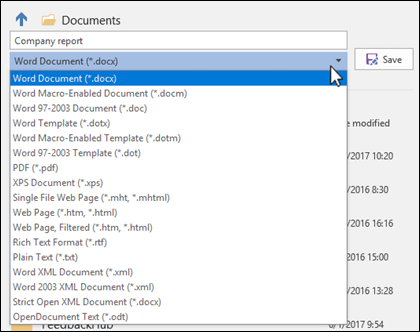
Per ulteriori informazioni su come salvare i file in formato PDF (.pdf) o XPS (.xps), vedere Salvare o convertire in PDF o XPS.
Fare clic su Salva.
Backup e ripristino dei file
La modalità di backup e ripristino dei file dipende da dove e quando sono stati salvati. Per altre informazioni su una funzionalità, incluse le versioni di Office che la supportano, selezionare il nome della funzionalità nella tabella seguente.
Salvato in OneDrive
| Caratteristiche |
|---|
|
Salva automaticamente Il salvataggio automatico salva automaticamente il file quando un file viene archiviato in OneDrive o SharePoint in Microsoft 365. |
|
Cronologia delle versioni Cronologia versioni consente di visualizzare e ripristinare versioni precedenti dei file archiviati in OneDrive o SharePoint in Microsoft 365. |
|
Esegui il backup con OneDrive Nel PC Windows è possibile eseguire il backup delle cartelle Desktop, Documenti e Immagini usando il backup delle cartelle del PC di OneDrive. Vedere anche: Salvare i file in OneDrive per impostazione predefinita in Windows 10. |
|
Ripristinare OneDrive (solo abbonamento) Puoi ripristinare l'intero OneDrive a una data precedente se i file di OneDrive vengono eliminati, sovrascritti, danneggiati o infettati da malware. |
|
Ripristinare file o cartelle eliminate in OneDrive È possibile ripristinare file e cartelle eliminati da OneDrive. |
Salvato sul dispositivo
Se il salvataggio automatico è attivato e il file si chiude in modo imprevisto, Ripristino documenti si apre alla successiva apertura dell'app di Office. È anche possibile recuperare una versione precedente di un file di Office.
Importante
Anche se il salvataggio automatico è attivato, è consigliabile salvare il file frequentemente mentre si lavora per evitare di perdere dati a causa di un'interruzione di corrente imprevista o di un altro problema.