È possibile raggruppare forme, immagini o altri oggetti, ma non le caselle di testo. Il raggruppamento consente di ruotare, capovolgere, spostare o ridimensionare tutte le forme o gli oggetti contemporaneamente, come se si trattasse di una singola forma o di un singolo oggetto.
È possibile modificare gli attributi di tutte le forme di un gruppo contemporaneamente, ad esempio aggiungere un riempimento o un effetto a un'immagine. È possibile separare un gruppo di forme in qualsiasi momento e poi raggrupparle di nuovo in un secondo momento.
Raggruppare forme, immagini o altri oggetti
Premere e tenere premuto CTRL mentre si selezionano le forme, le immagini o altri oggetti da raggruppare. È necessario selezionare più forme, immagini o oggetti per abilitare il  .
.
Nella scheda Formato forma o Formato immagine selezionare Raggruppa e scegliere di nuovo Raggruppa .
Suggerimento
- Per raggruppare più icone SVG è necessario prima convertirle in forme. Per altre informazioni sulla conversione in forme, vedere: Convertire un'immagine SVG in una forma di Office.
- Dopo aver creato il gruppo, è comunque possibile lavorare con un singolo elemento. Selezionare il gruppo e quindi scegliere l'elemento da selezionare.
- Le schede Formato forma o Formato immagine vengono visualizzate sulla barra multifunzione solo quando è selezionata una forma o un'immagine.
Separare forme, immagini o altri oggetti
- Selezionare il gruppo che si desidera separare.
- Nella scheda Formato forma o Formato immagine , selezionare Raggruppa e scegliere Separa.
Raggruppare di nuovo immagini, forme o altri oggetti
- Selezionare uno degli oggetti, immagini o forme precedentemente raggruppati.
- Nella scheda Formato forma o Formato immagine , selezionare Raggruppa e scegliere Raggruppa.
Nota
Se si è convertito un elemento grafico SmartArt in forme singole, non sarà possibile convertirle nuovamente in un elemento grafico SmartArt o raggrupparle di nuovo.
Ecco alcuni motivi per cui il è disattivato e le operazioni che è possibile eseguire per recuperarlo.
- È selezionata solo una forma o un'immagine. Verificare di aver selezionato più forme o immagini. Non è possibile usare lo strumento Gruppo con le icone SVG, quindi queste non vengono conteggiate.
- Per raggruppare le icone SVG, è necessario prima convertirle in forme. Per altre informazioni sulla conversione in forme, vedere: Convertire un'immagine SVG in una forma di Office.
- La selezione include una tabella, un foglio di lavoro o un'immagine GIF. Il Il pulsante Raggruppa non è disponibile se è selezionato uno di questi oggetti.
- Se si usa PowerPoint, si potrebbe aver provato a raggruppare un elemento con il testo segnaposto del titolo ("Fare clic per aggiungere un titolo") o con il segnaposto del contenuto ("Fare clic per aggiungere testo").
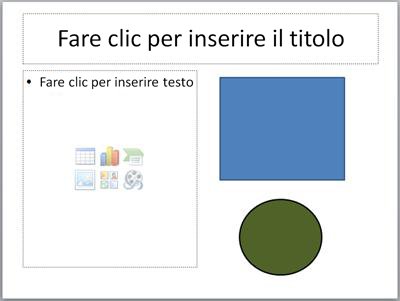
Nell'esempio precedente, il quadrato blu e il cerchio verde possono essere raggruppati. Ma le forme non possono essere raggruppate con il testo segnaposto.
Per ripristinare il , spostare la forma, l'immagine o l'oggetto in un'altra posizione nella diapositiva all'esterno del testo segnaposto oppure rimuovere il segnaposto dagli elementi da raggruppare.
Raggruppare forme, immagini o altri oggetti
Tenere premuto COMANDO mentre si usa il mouse o il touchpad per selezionare le forme, le immagini o altri oggetti da raggruppare.
Nella scheda Formato forma o Formato immagine , selezionare il Raggruppa e scegliere di nuovo Raggruppa .
Nota
Se le schede Formato forma e Formato immagine non sono visibili, verificare che sia selezionata almeno una forma o un'immagine.
Microsoft 365 può visualizzare una o entrambe queste schede, a seconda dei tipi di oggetti attualmente selezionati in una pagina.
Se il non è visibile sulla barra multifunzione, selezionare il  Disponi per visualizzarlo.
Dopo aver creato un gruppo di oggetti, è comunque possibile usare un singolo elemento del gruppo selezionando il gruppo e quindi selezionando l'elemento per selezionarlo.
Nota
Se il pulsante Raggruppa non è disponibile, assicurarsi di aver selezionato più oggetti. Se non è possibile selezionare un altro oggetto, verificare che in nessuno degli oggetti che si desidera aggiungere al gruppo sia impostato il ritorno a capo di Word su In linea con il testo.
Separare forme, immagini o altri oggetti
È possibile scegliere di spostare un gruppo lasciando inalterata una forma o un'immagine, o potrebbe essere necessario apportare modifiche rilevanti a una forma senza cambiare le altre del gruppo. A questo scopo, occorre prima di tutto separare, il raggruppamento di oggetti.
- Selezionare il gruppo contenente l'oggetto o gli oggetti che si vuole separare dagli altri.
- Nella scheda Formato forma o Formato immagine , selezionare il Raggruppare e scegliere
 Separa.
Se il non è visibile sulla barra multifunzione, selezionare il Disponi per visualizzarlo.
Microsoft 365 dissolve il gruppo, lasciando i singoli oggetti nella posizione corrente e selezionati.
Raggruppare di nuovo immagini, forme o altri oggetti
- Selezionare uno degli oggetti, immagini o forme precedentemente raggruppati.
- Nella scheda Formato forma o nella scheda Formato immagine , selezionare Raggruppa e scegliere Raggruppa di nuovo.
Nota
Se si è convertito un elemento grafico SmartArt in forme singole, non sarà possibile convertirle nuovamente in un elemento grafico SmartArt o raggrupparle di nuovo.
Ecco alcuni motivi per cui il è disattivato e le operazioni che è possibile eseguire per recuperarlo.
- È selezionata solo una forma o un'immagine. Verificare di aver selezionato più forme o immagini. Non è possibile usare lo strumento Gruppo con le icone SVG, quindi queste non vengono conteggiate.
- La selezione include una tabella, un foglio di lavoro o un'immagine GIF. Il Il pulsante Raggruppa non è disponibile se è selezionato uno di questi oggetti.
- Se si usa PowerPoint, si potrebbe aver provato a raggruppare un elemento con il testo segnaposto del titolo ("Fare clic per aggiungere un titolo") o con il segnaposto del contenuto ("Fare clic per aggiungere testo").
Nell'esempio precedente, il quadrato blu e il cerchio verde possono essere raggruppati. Ma le forme non possono essere raggruppate con il testo segnaposto.
Per ripristinare il , spostare la forma, l'immagine o l'oggetto in un'altra posizione nella diapositiva all'esterno del testo segnaposto oppure rimuovere il segnaposto dagli elementi da raggruppare.
Raggruppare forme, immagini o altri oggetti
Premere e tenere premuto CTRL mentre si selezionano forme, immagini o altri oggetti da raggruppare oppure premere CTRL+A per scegliere tutti gli oggetti.
Selezionare Disponi (sulla barra multifunzione semplificata) e scegliere .
Nota
È necessario selezionare più forme, immagini o oggetti per abilitare il .
Separare forme, immagini o altri oggetti
- Selezionare un gruppo di forme, immagini o altri oggetti.
- Nella scheda Forma selezionare il Disponi (sulla barra multifunzione semplificata) e scegliere Separa.

