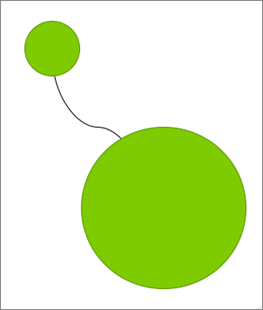
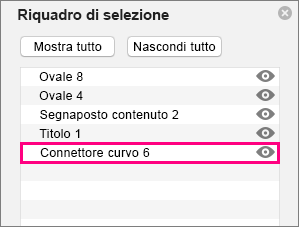
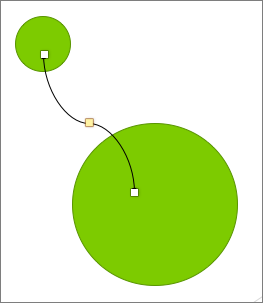
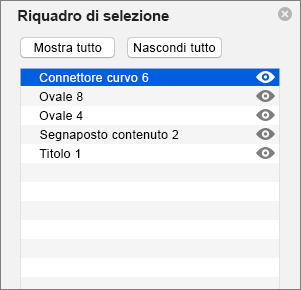
Selezionare oggetti, forme, immagini o caselle di testo per modificarle o spostarle. I quadratini di ridimensionamento indicano che una forma o un oggetto è stato selezionato.
Quale app di Office è in uso?
Excel
Fare clic sull'oggetto per selezionarlo. Se così facendo l'oggetto non viene selezionato, nel gruppo Modifica della scheda Home fare clic su Trova e seleziona e quindi eseguire una delle operazioni seguenti:
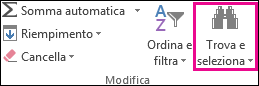
- Per selezionare oggetti nascosti, in pila o coperti dal testo, fare clic su Selezione oggetti e quindi tracciare un riquadro sugli oggetti.
- Per aprire il riquadro attività in cui è possibile selezionare, selezionare più elementi, visualizzare, nascondere o modificare l'ordine degli oggetti, fare clic su Riquadro di selezione e quindi sulle opzioni desiderate.
Suggerimenti per la selezione di forme e oggetti
| Per | Eseguire le operazioni seguenti |
|---|---|
| Selezionare più oggetti. | Tenere premuto MAIUSC o CTRL mentre si fa clic sull'oggetto. |
| Selezionare un oggetto che si trova sotto altri oggetti e spostarsi all'oggetto successivo nella pila. | Selezionare l'oggetto superiore e quindi premere TAB. |
| Selezionare un oggetto che si trova sotto altri oggetti e procedere in direzione opposta nella pila. | Selezionare l'oggetto superiore e quindi premere MAIUSC+TAB. |
| Selezionare gli oggetti che fanno parte di un gruppo. | Selezionare il gruppo e quindi eseguire una delle operazioni seguenti:
|
| Annullare la selezione di un oggetto alla volta. | Tenere premuto MAIUSC o CTRL mentre si fa clic su ogni oggetto. |
Vedere anche
Raggruppare o separare forme, immagini o altri oggetti
PowerPoint
Fare clic sull'oggetto per selezionarlo. Se così facendo l'oggetto non viene selezionato, nel gruppo Modifica della scheda Home fare clic su Seleziona e quindi eseguire una delle operazioni seguenti:

- Per selezionare tutti gli oggetti e i segnaposto nella diapositiva, fare clic su Seleziona tutto.
- Per selezionare oggetti nascosti, in pila o coperti dal testo, fare clic su Selezione oggetti e quindi tracciare un riquadro sugli oggetti.
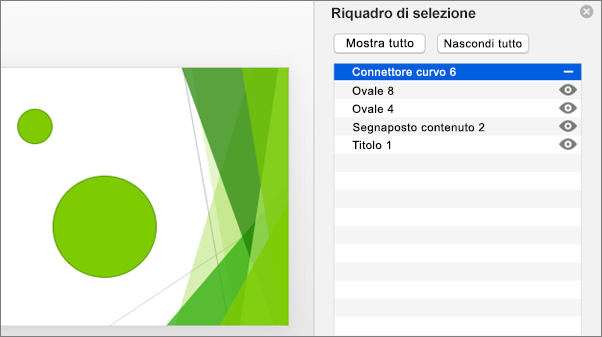
- Per aprire il riquadro di selezione, in cui è possibile selezionare, selezionare più elementi, visualizzare, nascondere o modificare l'ordine degli oggetti, fare clic su Riquadro di selezione e quindi sulle opzioni desiderate.
Suggerimenti per la selezione di forme e oggetti
| Per | Eseguire le operazioni seguenti |
|---|---|
| Selezionare più oggetti. | Tenere premuto MAIUSC o CTRL mentre si fa clic sull'oggetto. |
| Selezionare un oggetto che si trova sotto altri oggetti e spostarsi all'oggetto successivo nella pila. | Selezionare l'oggetto superiore e quindi premere TAB. |
| Selezionare un oggetto che si trova sotto altri oggetti e procedere in direzione opposta nella pila. | Selezionare l'oggetto superiore e quindi premere MAIUSC+TAB. |
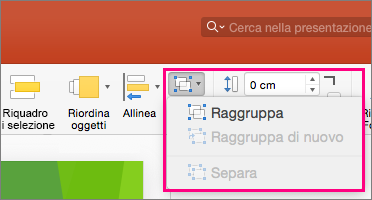
| Selezionare gli oggetti che fanno parte di un gruppo. | Selezionare il gruppo e quindi eseguire una delle operazioni seguenti:
|
| Annullare la selezione di un oggetto alla volta. | Tenere premuto MAIUSC o CTRL mentre si fa clic su ogni oggetto. |