
Per proteggere la sicurezza e la privacy, Microsoft Office è configurato per impostazione predefinita per bloccare il contenuto esterno, come immagini, elementi multimediali collegati, collegamenti ipertestuali e connessioni dati, nelle cartelle di lavoro e nelle presentazioni. Bloccando il contenuto esterno si bloccano i Web beacon e altri metodi di intrusione usati dai pirati informatici per invadere la privacy e indurre l'utente a eseguire codice dannoso a sua insaputa o senza il suo consenso.
Che cos'è il contenuto esterno e perché i Web beacon sono una potenziale minaccia?
Il contenuto esterno è qualsiasi contenuto collegato da Internet o da una Intranet a una cartella di lavoro o a una presentazione. Esempi di contenuto esterno sono le immagini, gli elementi multimediali collegati, le connessioni dati e i modelli.
I pirati informatici possono usare il contenuto esterno come Web beacon. I Web beacon ritrasmettono le informazioni dal computer dell'utente al server che ospita il contenuto esterno. Ecco alcuni tipi di Web beacon:
- Immagini: Un pirata informatico invia da sottoporre alla revisione una cartella di lavoro o una presentazione contenente immagini. Quando si apre il file, l'immagine viene scaricata e le informazioni sul file vengono ritrasmesse al server esterno.
- Immagini nei messaggi di posta elettronica di Outlook: Microsoft Office dispone di un proprio meccanismo per bloccare il contenuto esterno nei messaggi. Questo consente di proteggersi da Web beacon che potrebbero altrimenti acquisire l'indirizzo e-mail dell'utente. Per altre informazioni, vedere Bloccare o sbloccare il download automatico di immagini nei messaggi di posta elettronica.
- Elementi multimediali collegati: Un pirata informatico invia una presentazione come allegato in un messaggio di posta elettronica. La presentazione contiene un oggetto multimediale, ad esempio un suono, collegato a un server esterno. Quando si apre la presentazione in Microsoft PowerPoint, l'oggetto multimediale viene riprodotto e, a sua volta, viene eseguito codice che esegue uno script dannoso che danneggia il computer.
- Connessioni dati: Un pirata informatico crea una cartella di lavoro e la invia come allegato in un messaggio di posta elettronica. La cartella di lavoro contiene codice che esegue il pull o il push dei dati in un database. Il pirata informatico non ha le autorizzazioni per il database, ma l'utente sì. Di conseguenza, quando si apre la cartella di lavoro in Microsoft Excel, il codice viene eseguito e accede al database usando le credenziali. È quindi possibile accedere ai dati o modificarli all'insaputa dell'utente o senza il suo consenso.
In che modo il Centro protezione aiuta a proteggersi dal contenuto esterno?
Se nella cartella di lavoro o nella presentazione sono presenti connessioni dati esterne, all'apertura del file verrà visualizzata una barra informativa che segnala che il contenuto esterno è stato disabilitato.
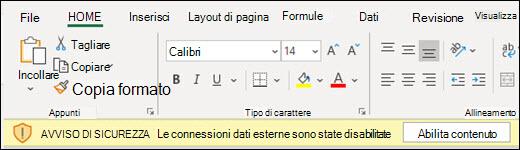 Fare clic su Abilita contenuto nella barra informativa se si desidera sbloccare il contenuto esterno. Per informazioni su come prendere una decisione sicura prima di scegliere un'opzione, vedere la sezione successiva.
Cosa si deve fare quando viene visualizzato un avviso di sicurezza che chiede se abilitare o disabilitare il contenuto esterno?
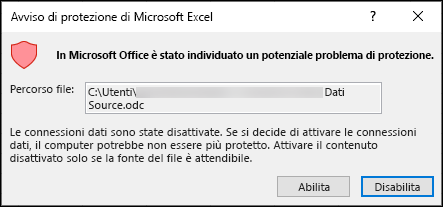
Quando viene visualizzata una finestra di dialogo relativa alla sicurezza, è possibile abilitare il contenuto esterno o lasciarlo bloccato. Abilitare il contenuto esterno solo se si è certi che provenga da una fonte attendibile.
Importante
Se si è certi che il contenuto esterno in una cartella di lavoro o in una presentazione sia attendibile e se non si vuole più ricevere una notifica per questo tipo di contenuto esterno specifico, invece di modificare le impostazioni predefinite del Centro protezione impostando un livello di sicurezza inferiore, è preferibile spostare il file in un percorso attendibile. I file nei percorsi attendibili possono essere eseguiti senza la verifica da parte del sistema di sicurezza del Centro protezione.
Modificare le impostazioni relative al contenuto esterno per Excel nel Centro protezione
Le impostazioni di sicurezza del contenuto esterno si trovano solo nel Centro protezione per Microsoft Excel. Non è possibile modificare le impostazioni del contenuto esterno a livello globale per Microsoft PowerPoint nel Centro protezione.
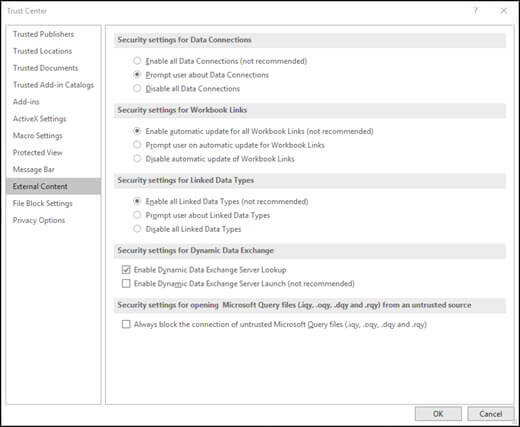
Se si lavora in un'organizzazione, è possibile che l'amministratore di sistema abbia già modificato le impostazioni predefinite per impedirne la modifica da parte degli utenti. Di seguito sono riportate le diverse impostazioni del contenuto esterno per Excel nel Centro protezione.
Modificare le impostazioni per le connessioni dati
In Excel fare clic sulla scheda File .
- Abilitare tutte le connessioni dati (scelta non consigliata): Fare clic su questa opzione se si desidera aprire le cartelle di lavoro che contengono connessioni dati esterne e creare connessioni a dati esterni nella cartella di lavoro corrente senza ricevere avvisi di sicurezza. Questa opzione non è consigliata perché le connessioni a un'origine dati esterna con cui non si ha familiarità possono essere dannose e perché non si ricevono avvisi di sicurezza quando si apre qualsiasi cartella di lavoro da qualsiasi percorso. Usare questa opzione solo quando si ritengono attendibili le origini dati delle connessioni dati esterne. È possibile selezionare questa opzione temporaneamente e quindi tornare all'impostazione predefinita quando questa non è più necessaria.
- Richiedi all'utente informazioni sulle connessioni dati: Questa è l'opzione predefinita. Fare clic su questa opzione per ricevere un avviso di sicurezza ogni volta che si apre una cartella di lavoro che contiene connessioni dati esterne e ogni volta che si crea una connessione dati esterna nella cartella di lavoro corrente. Gli avvisi di sicurezza consentono di abilitare o disabilitare le connessioni dati per ogni cartella di lavoro che si apre, scegliendo volta per volta.
- Disabilitare tutte le connessioni dati: Fare clic su questa opzione se non si vuole abilitare alcuna connessione dati esterna nella cartella di lavoro corrente. Quando si sceglie questa opzione, non viene abilitata nessuna connessione dati in qualsiasi cartella di lavoro aperta. Se si creano nuove connessioni dati esterne dopo l'apertura di una cartella di lavoro, tali connessioni dati non vengono abilitate quando si apre nuovamente la cartella di lavoro. Si tratta di un'impostazione molto restrittiva che potrebbe impedire il corretto funzionamento di alcune funzionalità.
Modificare le impostazioni per i collegamenti alle cartelle di lavoro
In Excel fare clic sulla scheda File .
- Abilitare l'aggiornamento automatico per tutti i collegamenti alla cartella di lavoro (scelta non consigliata): Fare clic su questa opzione se si desidera aggiornare automaticamente i collegamenti ai dati di un'altra cartella di lavoro nella cartella di lavoro corrente senza ricevere un avviso di sicurezza. Questa opzione non è consigliata perché l'aggiornamento automatico dei collegamenti ai dati nelle cartelle di lavoro con cui non si ha familiarità può essere dannoso. Usare questa opzione solo quando si ritengono attendibili le cartelle di lavoro a cui i dati sono collegati. È possibile selezionare questa opzione temporaneamente e quindi tornare all'impostazione predefinita quando questa non è più necessaria.
- Richiedi all'utente l'aggiornamento automatico per i collegamenti alla cartella di lavoro: Questa è l'opzione predefinita. Fare clic su questa opzione se si vuole ricevere un avviso di sicurezza ogni volta che si eseguono aggiornamenti automatici nella cartella di lavoro corrente per i collegamenti ai dati in un'altra cartella di lavoro.
- Disabilitare l'aggiornamento automatico dei collegamenti alla cartella di lavoro: Fare clic su questa opzione se non si vuole aggiornare automaticamente i collegamenti nella cartella di lavoro corrente ai dati di un'altra cartella di lavoro.
Modificare le impostazioni per i tipi di dati collegati
Quando si creano tipi di dati collegati, Excel si connette a un'origine dati online e restituisce informazioni dettagliate su determinati valori, come azioni di società o aree geografiche. Ad esempio, la conversione della parola Microsoft in un tipo di dati collegati restituirà informazioni sulla Microsoft Corporation, come posizione, numero di dipendenti, prezzo delle azioni e così via.
In Excel fare clic sulla scheda File .
- Abilita tutti i tipi di dati collegati (scelta non consigliata): Fare clic su questa opzione se si desidera creare tipi di dati collegati senza ricevere un avviso di sicurezza. I dati per i tipi di dati collegati sono attualmente forniti tramite Microsoft, ma come per tutti i dati esterni, è consigliabile scegliere questa opzione solo se si considera attendibile l'origine dati. È possibile selezionare questa opzione temporaneamente e quindi tornare all'impostazione predefinita quando questa non è più necessaria.
- Richiedi all'utente informazioni sui tipi di dati collegati: Questa è l'opzione predefinita. Fare clic su questa opzione se si desidera ricevere un avviso di sicurezza ogni volta che si creano tipi di dati collegati.
- Disabilitare l'aggiornamento automatico dei tipi di dati collegati: Fare clic su questa opzione se non si desidera abilitare i tipi di dati collegati.
Modificare le impostazioni per Dynamic Data Exchange
Dynamic Data Exchange (DDE) è una tecnologia Microsoft meno recente che trasferisce i dati tra le applicazioni.
In Excel fare clic sulla scheda File .
- Abilita ricerca di dati dinamici di Exchange Server: selezionare questa opzione per abilitare la ricerca di dati dinamici di Exchange Server. Se questa opzione è selezionata, i server DDE già in esecuzione saranno visibili e utilizzabili. Per impostazione predefinita, questa opzione è selezionata.
- Abilita avvio di Dynamic Data Exchange Server (scelta non consigliata): selezionare questa opzione se si desidera abilitare l'avvio di Dynamic Data Exchange Server. Se questa opzione è selezionata, Excel avvierà i server DDE che non sono già in esecuzione e consentirà l'invio dei dati da Excel. Per motivi di sicurezza, si consiglia di lasciare deselezionata questa casella. Per impostazione predefinita, questa opzione è deselezionata.
Modifica le impostazioni per l'apertura di file di Microsoft Query (con estensione iqy, oqy, dqy e rqy) da un'origine non attendibile
Con Microsoft Query è possibile connettersi a origini dati esterne, selezionare i dati da tali origini esterne, importare tali dati nel foglio di lavoro e aggiornare i dati in base alle esigenze per mantenere sincronizzati i dati del foglio di lavoro con i dati nelle origini esterne.
In Excel fare clic sulla scheda File .
Fare clic su Opzioni>,Centro> protezione,Impostazioni Centro protezione e quindi su Contenuto esterno.
C'è solo un'opzione:
- Blocca sempre la connessione di file di query Microsoft non attendibili (con estensione iqy, oqy, dqy e rqy) Selezionare questa opzione per bloccare le connessioni ai file di Microsoft Query.

Servono altre informazioni?
È sempre possibile rivolgersi a un esperto della Tech Community di Excel o ottenere supporto nelle Community.