
Ogni volta che si crea una nuova pagina in OneNote, viene aggiunto un indicatore di data e ora alla pagina. In questo modo è più semplice individuare e identificare pagine specifiche in un secondo momento quando si cercano o si organizzano le note.
È possibile cambiare la data e l'ora di creazione originali di qualsiasi pagina del blocco appunti. Ad esempio, se si sta preparando un set di note preliminari per una riunione che avrà luogo solo la settimana successiva, è possibile modificare la data della pagina in modo che corrisponda alla data effettiva dell'evento.
Cambiare la data di creazione della pagina
- Nella parte superiore della pagina, appena sotto il titolo, fare clic sulla data.
- Fare clic sulla piccola icona del calendario visualizzata a sinistra della data.
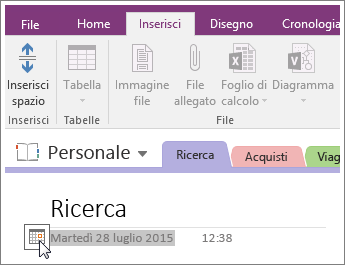
- Nel calendario che viene visualizzato fare clic sulla nuova data da applicare.
Cambiare l'ora di creazione della pagina
- Nella parte superiore della pagina appena sotto l'intestazione fare clic sull'ora.
- Fare clic sulla piccola icona dell'orologio visualizzata a destra dell'ora.
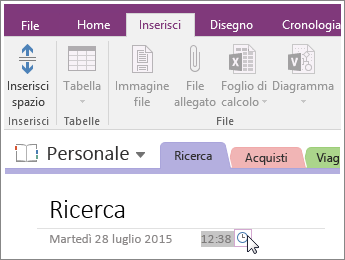
- Scegliere la nuova ora da applicare e quindi fare clic su OK.
Nota
Se si cambia idea sulla data o sull'ora applicata, seguire di nuovo gli stessi passaggi.
Rimuovere la data o l'ora di creazione della pagina
Se si lavora a note che non si applicano a una data o un'ora specifica, è possibile rimuovere la data o l'ora (o entrambe) eseguendo le operazioni seguenti:
- Per rimuovere la data, selezionarla e quindi premere CANC.
- Per rimuovere l'ora, selezionarla e premere CANC.
Se si sceglie di rimuovere la data o l'ora di creazione di una pagina, non sarà più possibile usare queste informazioni come criteri di ricerca quando si cercano informazioni specifiche nei blocchi appunti.
Nota
È anche possibile aggiungere la data e l'ora correnti in qualsiasi punto delle note per tenere traccia di eventi cronologici, ad esempio una nota telefonata o le voci di un blog.