
A seconda del modo in cui si usa OneNote, è possibile inserire la data e l'ora correnti del computer in qualsiasi punto delle note. Questa caratteristica è utile quando si vuole contrassegnare il testo o tenere traccia di eventi cronologici, ad esempio un registro delle telefonate o le voci di un blog o di un diario.
Nota
La data e l'ora correnti inserite nelle note sono diverse dalla data e ora di creazione della pagina che OneNote inserisce sotto il titolo della pagina ogni volta che si aggiunge una nuova pagina al blocco appunti. Se si vuole, è possibile modificare o rimuovere la data o l'ora di creazione della pagina .
Nelle note posizionare il cursore nel punto in cui si desidera inserire la data e l'ora correnti.
Eseguire una delle operazioni seguenti:
- Fare clic su Inserisci e quindi su Data, Ora oppure Data e ora.
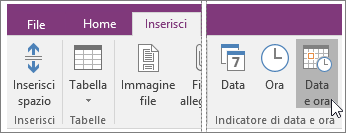
- Per inserire la data e l'ora correnti, premere ALT+MAIUSC+F.
- Per inserire solo la data, premere ALT+MAIUSC+D.
- Per inserire solo l'ora, premere ALT+MAIUSC+T.
- Fare clic su Inserisci e quindi su Data, Ora oppure Data e ora.
OneNote usa il formato di data e ora specificato nel Pannello di controllo di Windows. Se si vuole cambiare l'aspetto di date e ore in OneNote, completare la procedura seguente per la versione di Windows in uso.
Windows 11
- Chiudere OneNote.
- Apri l'app Impostazioni.
- Fare clic su Data/ora & lingua > & area geografica.
- Scegliere l'area geografica e il formato preferito nel formato regionale.
- Personalizzare i formati espandendo il formato regionale e facendo clic su Cambia formati. Le modifiche apportate verranno applicate alle date e agli indicatori di data e ora futuri inseriti. le note esistenti non verranno riformattate automaticamente con le nuove impostazioni
Windows 10
- Chiudere OneNote.
- Aprire la Pannello di controllo (nella barra di ricerca nell'angolo inferiore sinistro dello schermo digitare Pannello di controllo).
- Fare clic su Orologio, lingua e opzioni internazionali e quindi su Area geografica.
- Nella scheda Formati della finestra di dialogo Area geografica scegliere i formati di data e ora desiderati e quindi fare clic su OK. Le eventuali modifiche apportate verranno applicate alle date e agli indicatori di data e ora futuri inseriti. le note esistenti non verranno riformattate automaticamente con le nuove impostazioni.