
In OneNote per iPhone o iPad le sezioni e le pagine sono elencate nell'ordine in cui sono state create. Se si vuole disporre il blocco appunti in modo diverso, è facile spostare o copiare le note in altre sezioni o persino spostare intere sezioni in altri blocchi appunti.
Spostare o copiare una sezione in un altro blocco appunti
- Toccare Modifica nella parte superiore dell'elenco di sezioni e quindi selezionare la sezione da spostare o copiare.
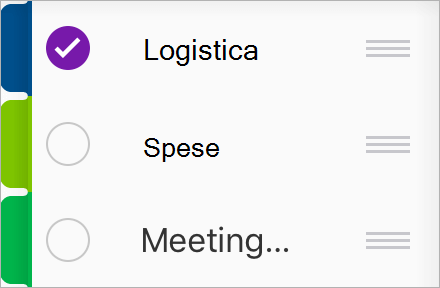
- Toccare l'icona Sposta
 nella parte inferiore dell'elenco e quindi selezionare il blocco appunti da cui si vuole spostare o copiare una sezione.
Spostare o copiare una pagina in una nuova sezione
- Toccare Modifica nella parte superiore dell'elenco di pagine e quindi selezionare la pagina da spostare o copiare.

- Toccare l'icona Sposta nella parte inferiore dell'elenco e quindi selezionare Sposta o copia.
- Selezionare la sezione in cui si vuole spostare o copiare la pagina.
Suggerimento
Se si vuole semplicemente ridisporre l'ordine delle pagine all'interno di una sezione, toccare Modifica nella parte superiore dell'elenco di pagine e quindi selezionare la pagina da spostare. Toccare quindi il quadratino  destra e trascinare la pagina verso l'alto o verso il basso nell'elenco delle pagine. Per ridisporre le sezioni all'interno di un blocco appunti, usare la stessa procedura.