Un elenco di contatti è una raccolta di indirizzi e-mail ed è utile per inviare messaggi a un gruppo di persone.
Se si vogliono funzionalità più solide con l'elenco contatti, è consigliabile creare un gruppo in Outlook. Vedere Informazioni sui gruppi in Outlook per scoprire come condividere posta in arrivo, calendario e file.
Seleziona un'opzione della scheda di seguito per la versione di Outlook in uso.
Qual è la versione di Outlook in uso?
Nota
Se i passaggi descritti in questa scheda Nuovo Outlook non funzionano, è possibile che non si stia ancora usando il nuovo Outlook per Windows. Selezionare Outlook classico e seguire invece questa procedura.
Nel nuovo Outlook, gli "elenchi di contatti" sono precedentemente chiamati "gruppi di contatti" nella versione classica di Outlook. Sono disponibili le opzioni seguenti:
Creare un elenco | di contattiModificare un elenco | di contattiEliminare un elenco di contatti
È possibile creare un elenco di contatti o aggiungere contatti a un elenco esistente.
- Aprire il nuovo Outlook, nel riquadro laterale, selezionare
 People.
- Selezionare il contatto da aggiungere a un nuovo elenco di contatti.
- Selezionare Aggiungi all'elenco facendo clic con il pulsante destro del mouse sul contatto o selezionandolo sulla barra multifunzione, quindi selezionare Nuovo elenco contatti.
- Aprire il nuovo Outlook, nel riquadro laterale, selezionare People.
- Selezionare Tutti gli elenchi di contatti, quindi modifica facendo clic con il pulsante destro del mouse sull'elenco contatti o selezionandolo dalla barra multifunzione.
- È possibile rinominare l'elenco contatti, aggiungere altri contatti all'elenco o aggiungere una descrizione all'elenco.
- Al termine, seleziona Salva.
- Aprire il nuovo Outlook, nel riquadro laterale, selezionare People.
- Selezionare Tutti gli elenchi di contatti, quindi elimina facendo clic con il pulsante destro del mouse sull'elenco di contatti o selezionandolo dalla barra multifunzione.
- Selezionare di nuovo Elimina per confermare. I contatti non vengono eliminati, ma solo l'elenco contatti.
Nella versione classica di Outlook è possibile:
Creare un gruppo | di contattiModificare un gruppo | di contattiEliminare un gruppo di contatti
Aprire La versione classica di Outlook, nel riquadro laterale, selezionare  People.
Selezionare Nuovo gruppo di contatti sulla barra multifunzione.
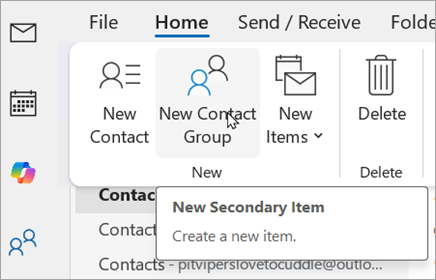
Immettere un nome per il nuovo gruppo, quindi selezionare Aggiungi membri per aggiungere contatti al nuovo gruppo.
Al termine, seleziona Salva & Chiudi.
- Aprire La versione classica di Outlook, nel riquadro laterale, selezionare People.
- Passare al gruppo di contatti da aggiornare nell'elenco Contatti e fare doppio clic sul gruppo per aprirlo.
- Sulla barra multifunzione selezionare Aggiungi o rimuovi membri.
- Al termine dell'aggiornamento, seleziona Salva & Chiudi.
- Aprire La versione classica di Outlook, nel riquadro laterale, selezionare People.
- Passare al gruppo di contatti da eliminare nell'elenco Contatti.
- È possibile fare clic con il pulsante destro del mouse sul gruppo di contatti e scegliere Elimina dal menu o fare clic sul gruppo, quindi scegliere Elimina sulla barra multifunzione. I contatti non vengono eliminati, ma solo l'elenco contatti.
In Outlook sul web e Outlook.com è possibile:
Creare un elenco | di contattiModificare un elenco | di contattiEliminare un elenco di contatti
È possibile creare un elenco di contatti o aggiungere contatti a un elenco esistente.
- Apri Outlook sul web o Outlook.com e nel pannello laterale seleziona People.
- Selezionare il contatto da aggiungere a un nuovo elenco di contatti.
- Selezionare Aggiungi all'elenco facendo clic con il pulsante destro del mouse sul contatto o selezionandolo sulla barra multifunzione, quindi selezionare Nuovo elenco contatti.
- Apri Outlook sul web o Outlook.com e nel pannello laterale seleziona People.
- Selezionare Tutti gli elenchi di contatti, quindi modifica facendo clic con il pulsante destro del mouse sull'elenco contatti o selezionandolo dalla barra multifunzione.
- È possibile rinominare l'elenco contatti, aggiungere altri contatti all'elenco o aggiungere una descrizione all'elenco.
- Al termine, seleziona Salva.
- Apri Outlook sul web o Outlook.com e nel pannello laterale seleziona People.
- Selezionare Tutti gli elenchi di contatti, quindi elimina facendo clic con il pulsante destro del mouse sull'elenco di contatti o selezionandolo dalla barra multifunzione.
- Selezionare di nuovo Elimina per confermare. I contatti non vengono eliminati, ma solo l'elenco contatti.
Articoli correlati
Aggiungere, trovare, modificare o eliminare un contatto in Outlook
Gestire i contatti in Outlook
