
Quando un sito di Microsoft SharePoint, ad esempio un sito creato per un progetto specifico, non è più necessario, dovrebbe essere eliminato per garantire che vengano trovati solo contenuti pertinenti.
Per eliminare i siti, è necessario essere un amministratore del sito o di SharePoint. Se si è un amministratore del sito ma non si riesce a eliminare un sito, è possibile che l'amministratore abbia disattivato la possibilità di farlo.
Note
- Per eliminare un sito di comunicazione o un sito del team, è necessario essere un amministratore del sito. Per il sito del team, i proprietari dei gruppi del team sono automaticamente amministratori del sito.
- Quando si elimina un sito di comunicazione o un sito del team, vengono eliminati anche le pagine, il contenuto e le informazioni dell'utente, inclusi documenti, raccolte documenti ed elenchi.
- I siti associati a un hub possono essere eliminati come qualsiasi altro sito.
- Quando si elimina un sito del team connesso al gruppo, può esserci un ritardo prima che il sito venga rimosso da SharePoint.
Eliminare un sito di comunicazione o un sito del team
Quando si elimina un sito del team o di comunicazione, vengono eliminati anche i siti secondari, il contenuto e le informazioni degli utenti che fanno parte del sito, inclusi documenti, raccolte documenti, elenchi e dati di elenchi.
Passare al sito del team o al sito di comunicazione da eliminare.
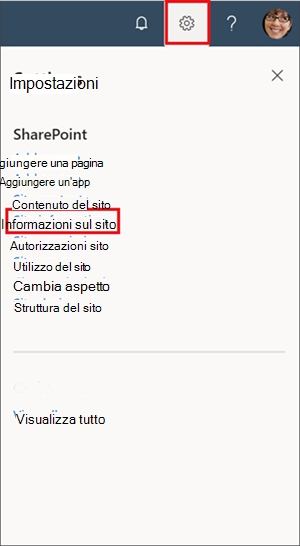
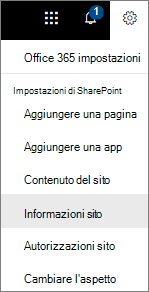
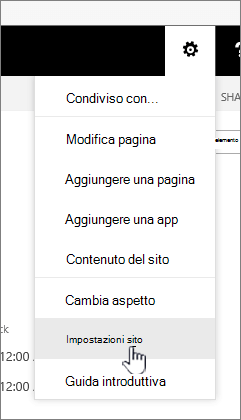
Selezionare Impostazioni
 nella parte superiore del sito e quindi selezionare Informazioni sito.
Nota
Se le informazioni sul sito non sono visualizzate nel riquadro Impostazioni , contattare l'amministratore di SharePoint per ottenere l'accesso.
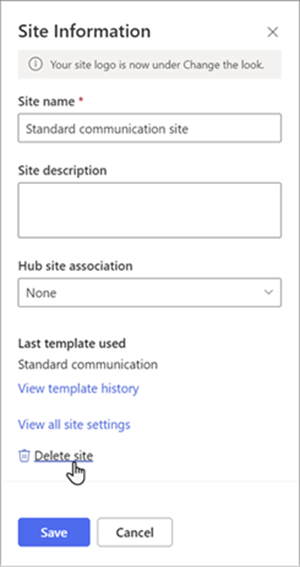
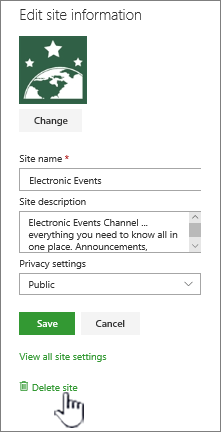
Nella parte inferiore del riquadro Informazioni sito selezionare Elimina sito.
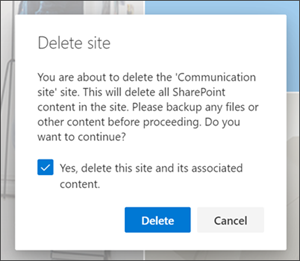
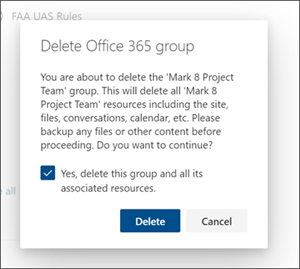
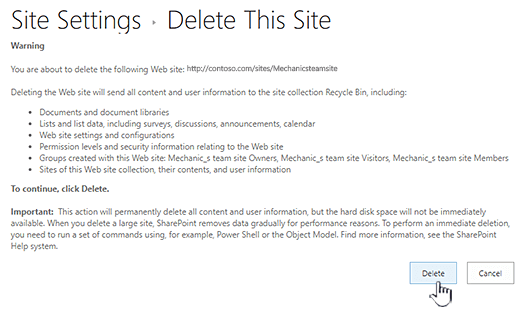
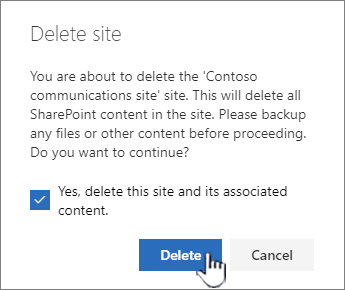
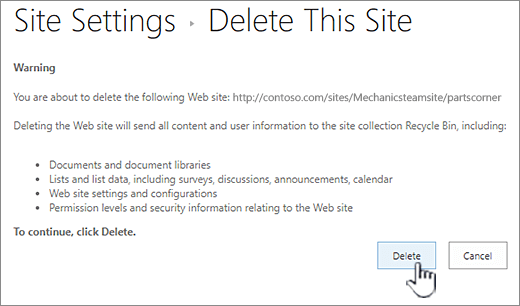
Selezionare la casella di conferma e quindi elimina.
Conferma per i siti di comunicazione
Conferma per i siti del team

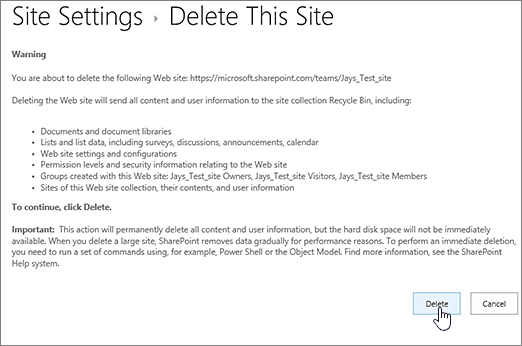
Eliminare i passaggi rapidi di un sito o di un sito secondario
Se si ha esperienza con SharePoint, ecco come eliminare un sito o un sito secondario in qualsiasi versione.
- SharePoint nel sito del team di Microsoft 365: Impostazioni> ImpostazioniSito Informazioni>sito> Selezionare la casella di controllo per eliminare il gruppo > Selezionare Elimina
- SharePoint in Microsoft 365 o SharePoint Server 2019 sito di comunicazione: Impostazioni> ImpostazioniInformazioni>sito Elimina sito> Selezionare la casella di controllo per eliminare il sito > Selezionare Elimina
- SharePoint Server 2019 sito del team:
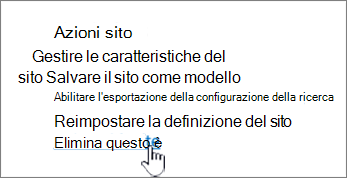
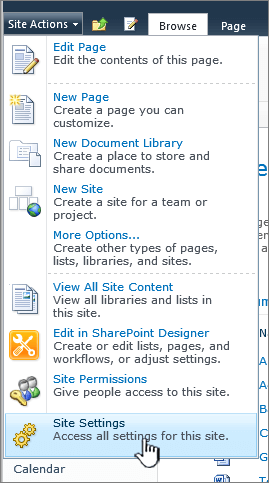
 >Informazioni> sul sitoVisualizzare tutte le impostazioni> del sitoAzioni> sitoEliminare il sito> Seleziona Elimina
 - Esperienza classica di SharePoint o versioni precedenti di SharePoint in Microsoft 365: Pulsante Impostazioni>Impostazioni> sitoAzioni> sitoEliminare il sito> Seleziona Elimina
- Server SharePoint 2016: Pulsante>Impostazioni> sitoAzioni> sitoEliminare il sito> Seleziona Elimina
È stato eliminato un sito per sbaglio?
Se si elimina accidentalmente un sito in SharePoint, in genere può essere ripristinato dal Cestino della raccolta siti da un amministratore della raccolta siti. Vedere Ripristinare gli elementi eliminati dal Cestino della raccolta siti.
È necessario eliminare una pagina?
I proprietari e gli amministratori di siti di SharePoint possono eliminare le pagine moderne da un sito di SharePoint. Vedere Eliminare una pagina da un sito di SharePoint.
È necessario aggiungere o rimuovere membri dal sito?
Se si è proprietari di un sito, è possibile concedere ad altri utenti l'accesso al sito aggiungendoli come proprietari, membri o visitatori. Vedere Condividere un sito.