
Questo articolo riguarda Outlook.com. Se si usa Outlook per Windows, vedere Aggiornamenti e soluzioni alternative per recenti problemi di Outlook per Windows.
Se si verificano problemi durante l'accesso a Outlook.com, è possibile visualizzare lo stato di Microsoft Office Online Services nel portale Integrità dei servizi.
Se si verificano problemi durante l'invio o la ricezione di messaggi di posta elettronica, per saperne di più leggere Outlook.com risolvere problemi di sincronizzazione di posta elettronica.
Ultimo aggiornamento: maggio 2026
Problemi di Outlook.com che interessano i messaggi di posta elettronica, gli allegati e le funzionalità
Non è possibile accedere al supporto delle app da Outlook.com [RISOLTO]
PROBLEMA
Alcuni utenti potrebbero non essere in grado di accedere al supporto delle app da Outlook.com. Quando si seleziona un'opzione come Guida all'interno di Outlook.com, il caricamento dell'esperienza potrebbe non riuscire o il collegamento al supporto potrebbe non rispondere.
STATO: RISOLTO
Il team ha risolto il problema.
Gli utenti non riescono a inviare o ricevere messaggi di posta elettronica a causa di un errore di mancata corrispondenza dello spazio di archiviazione Microsoft [RISOLTO]
PROBLEMA
Alcuni utenti hanno segnalato difficoltà nell'invio e nella ricezione di messaggi di posta elettronica a causa di un errore di archiviazione della posta elettronica, in cui lo spazio di archiviazione continua a essere pieno anche dopo l'acquisto di altro spazio di archiviazione.
STATO: RISOLTO
Il team ha risolto il problema.
SOLUZIONE ALTERNATIVA
Gli utenti devono eliminare i messaggi di posta elettronica con allegati di grandi dimensioni (superiori a 10 MB), quindi disconnettersi e accedere di nuovo per verificare se le informazioni di archiviazione vengono aggiornate. Dopo aver aggiornato le informazioni di archiviazione, gli utenti possono ripristinare i messaggi di posta elettronica eliminati con allegati di grandi dimensioni, se necessario.
Gli utenti non riescono a inviare o ricevere messaggi di posta elettronica a causa di un errore di archiviazione della posta elettronica [RISOLTO]
PROBLEMA
Alcuni utenti hanno segnalato difficoltà nell'invio e nella ricezione di messaggi di posta elettronica a causa di un errore di archiviazione della posta elettronica, in cui lo spazio di archiviazione viene visualizzato come 0/0GB. Anche se l'eliminazione di allegati di posta elettronica di grandi dimensioni e la disconnessione e l'accesso di nuovo hanno consentito alla maggior parte degli utenti di riprendere l'invio e la ricezione di messaggi di posta elettronica, le informazioni di archiviazione rimangono errate.
STATO: RISOLTO
È in corso la distribuzione di una correzione ai server WW. La causa principale è stata isolata da un bug introdotto nella build 8962, che è stato parzialmente ripristinato, e sono in corso ulteriori sforzi di prevenzione.
Gli utenti con indirizzo e-mail di terze parti hanno chiesto di aggiungere un alias Microsoft di prima parte [BY DESIGN]
PROBLEMA
Ai clienti con solo un indirizzo e-mail di terze parti impostato come nome utente del proprio account Microsoft verrà chiesto di aggiungere un alias Microsoft di prima parte al proprio account prima di accedere a Outlook.com.
STATO: DA PROGETTAZIONE
Anche se questi account Microsoft funzionano in altri prodotti Microsoft (ad esempio OneDrive, Windows, Xbox), non sono funzionali quando visiti Outlook.com. Outlook.com (la versione Web di Outlook) e le app Outlook richiedono un alias di prima parte (Outlook/Hotmail/Live/MSN) per inviare e ricevere posta elettronica, usare il calendario e così via.
Non è disponibile una soluzione alternativa per questo problema.
Quando un account Microsoft (MSA) viene creato solo con un indirizzo e-mail di terze parti (o solo un numero di telefono) tenta di visitare o accedere a Outlook.com, il servizio MSA richiederà all'utente di aggiungere un alias di posta elettronica di prima parte prima di poter accedere alla posta in arrivo di Outlook. Questo alias verrà aggiunto al proprio account come alias secondario, con l'alias di terze parti originale continuerà a essere configurato come principale. Una volta completato questo passaggio, l'utente verrà inserito nella posta in arrivo di Outlook e potrà usare tutte le funzionalità di Outlook con questo nuovo indirizzo di posta elettronica.
Altre risorse:
Modificare l'indirizzo e-mail o il numero di telefono dell'account Microsoft
Come aggiungere un indirizzo e-mail o un numero di telefono al tuo account Microsoft
Non è possibile salvare gli aggiornamenti nelle impostazioni dei dispositivi mobili per Outlook.com [RISOLTO]
PROBLEMA
Alcuni utenti hanno segnalato un problema quando provano a eliminare un dispositivo mobile dal riquadro Impostazioni>account>dispositivi mobili . Dopo l'aggiornamento, la modifica viene ripristinata quando il riquadro Impostazioni viene aggiornato.
STATO: RISOLTO
Il team di Outlook ha risolto il problema.
Gli utenti potrebbero ricevere errori o errori quando provano ad accedere a Outlook.com [RISOLTO]
PROBLEMA
Gli utenti potrebbero riscontrare gli errori seguenti quando provano a usare o accedere a Outlook.com:
- Si è verificato un problema durante l'invio di messaggi di posta elettronica. Riprovare più tardi.
- Errore HTTP 404. La risorsa richiesta non viene trovata.
STATO: RISOLTO
L'implementazione di un software durante il fine settimana è stata distribuita in modo incompleto, causando l'invio di un volume elevato di messaggi a un altro componente eliminato, tra cui i server dei piani di routing. La disponibilità è stata recuperata e i tecnici stanno analizzando la causa principale e identificano i server problematici. Il team sta spazzando tutta la capacità rimanente per identificare e risolvere i problemi rimanenti.
Dopo l'invio di un messaggio di posta elettronica, gli utenti ricevono un rapporto di mancato recapito con un errore [RISOLTO]
PROBLEMA
Dopo l'invio di un messaggio di posta elettronica, gli utenti ricevono un rapporto di mancato recapito con l'errore seguente:
- Server remoto ha restituito '533 5.4.0 Il messaggio sembra aver attivato i filtri per la posta indesiderata. È possibile modificare il messaggio e riprovare?"
STATO: RISOLTO
Questo problema è stato attenuato e stiamo continuando a monitorare il problema per garantire la stabilità. La causa principale è stata la distribuzione di un file di dati campagna errato, che ha portato al rilevamento di campagna falso positivo. Da allora è stato ripristinato il file di dati corretto e il flusso di posta elettronica in uscita è tornato a uno stato normale. Abbiamo anche rilasciato una nuova regola che correggeva il verdetto sbagliato della campagna per tutti i clienti interessati durante l'incidente.
Il collegamento Gestisci archiviazione Microsoft non funziona in Outlook.com [RISOLTO]
PROBLEMA
Quando gli utenti selezionano il collegamento Gestisci quota di archiviazione Microsoft nell'angolo inferiore di Outlook.com, viene visualizzata una pagina Impostazioni vuota.
STATO: RISOLTO
Il problema è stato risolto.
Gli utenti non possono accedere a gruppi, calendari di gruppo e cartelle di gruppi in Outlook.com [RISOLTO]
Ultimo aggiornamento: 4 ottobre 2024
PROBLEMA
Gli utenti non sono in grado di accedere a gruppi, calendari di gruppo e cartelle di gruppi in Outlook.com e potrebbero riscontrare uno dei seguenti errori:
- "Non è possibile accedere a questo in questo momento"
- "Response=Undefined"
- "La richiesta non può essere completata in questo momento"
STATO: RISOLTO
È in corso la distribuzione di una correzione ai server ww e le eccezioni diminuiscono. Il problema è una regressione nota causata da una richiesta di pull che ha spostato regole e codice correlato fuori dai servizi. Gli utenti devono usare le build più recenti di OWA (15.20.7982.017 e 15.20.8005.007).
Non è possibile inviare messaggi a Gmail con domini del paese [RISOLTO]
Ultimo aggiornamento: 6 agosto 2024
PROBLEMA
Alcuni utenti con Outlook.com domini del paese non sono in grado di inviare posta elettronica agli account Gmail. Viene restituito il messaggio seguente:
mx.google.com:
Messaggio restituito dal server remoto rilevato come posta indesiderata -> 550 5.7.1 [[ IPAddress]] Gmail ha rilevato questo messaggio; è probabilmente sospetto a causa della reputazione molto bassa dell'invio; Dominio. Per proteggere al meglio gli utenti dalla posta indesiderata, il messaggio è stato inviato; Bloccato. Per altre informazioni, vedere Perché Gmail ha bloccato i messaggi?
STATO: RISOLTO
Questo problema è stato risolto per Outlook.com domini del paese. Se è stata usata la soluzione alternativa seguente, è ora possibile passare dall'uso di un alias di Outlook.com al dominio del proprio paese.
SOLUZIONE ALTERNATIVA:
Aggiungere un alias di Outlook.com all'account e inviare messaggi di posta elettronica agli utenti di Gmail usando tale alias. Per altre informazioni, vedere Aggiungere o rimuovere un alias di posta elettronica in Outlook.com.
Non è possibile inviare messaggi di posta elettronica con allegati [SOLUZIONE ALTERNATIVA]
Ultimo aggiornamento: 6 novembre 2023
PROBLEMA - Codice di errore 550 5.7.520 Messaggio bloccato
Alcuni utenti potrebbero non essere in grado di inviare messaggi di posta elettronica contenenti allegati dalla propria cassetta postale Outlook.com.
STATO: SOLUZIONE ALTERNATIVA
Mentre il problema viene risolto, è possibile inviare il file come collegamento a OneDrive.
Rispondere, inoltrare o creare un nuovo messaggio di posta elettronica o un evento del calendario.
Seleziona

- Se il file è già in OneDrive, scegliere OneDrive.
- Se il file non è in OneDrive, scegliere Carica e condividi.
Selezionare gli elementi da allegare e selezionare Condividi collegamento.
È anche possibile usare Copia collegamento di un file di Office o OneDrive o incollarlo nel messaggio di posta elettronica.
Duplicare contatti in Outlook.com [RISOLTO]
Ultimo aggiornamento: 9 agosto 2023
PROBLEMA
Alcuni utenti potrebbero notare contatti duplicati visualizzati in Outlook.com.
Il motivo è la app per dispositivi mobili Teams la sincronizzazione della cartella contatti del dispositivo.
STATO: RISOLTO
Per aiutarti a eliminare questi duplicati, abbiamo rilasciato una correzione che pulirà automaticamente l'elenco dei contatti. Questa correzione pulirà i contatti duplicati per gli utenti finali a partire dal 9 agosto 2023. L'implementazione della correzione per tutti gli utenti richiederà alcune settimane, quindi alcuni utenti potrebbero vedere la correzione applicata entro la fine di settembre.
Questa correzione porterà anche a una riduzione del numero totale di contatti nell'elenco contatti. Ci assicureremo che tutte le informazioni vengano conservate e che solo i contatti con informazioni corrispondenti in tutti i campi vengano eliminati. Non è necessario eseguire alcuna azione per applicare la correzione. Per verificare se hai ricevuto la correzione, controlla l'elenco contatti per verificare che i duplicati siano stati rimossi.
Duplicare contatti in Outlook.com [SOLUZIONE ALTERNATIVA]
Ultimo aggiornamento: 4 maggio 2023
PROBLEMA
Alcuni utenti potrebbero notare contatti duplicati visualizzati in Outlook.com.
Il motivo è la app per dispositivi mobili Teams la sincronizzazione della cartella contatti del dispositivo.
STATO: SOLUZIONE ALTERNATIVA
Microsoft ha rilasciato un file hotfix di Windows per rimuovere la cartella dei contatti sincronizzata dall'app Teams.
Per risolvere il problema, scarica ContactsCleanup.exe nel TUO PC Windows e quindi segui i passaggi seguenti.
- Aprire l'app Teams sul dispositivo mobile.
- Fai clic sull'icona del profilo Home e passa a Impostazioni e People.
- Disattiva la sincronizzazione con l'interruttore "Sincronizza i contatti del mio dispositivo". I contatti del dispositivo in Outlook verranno eliminati entro poche ore.
- Se vedi ancora i contatti e i duplicati del dispositivo, esegui il file scaricato per avviare la pulizia.
- Immetti l'indirizzo e-mail personale del tuo account Microsoft e premi invio.
- Seleziona Sì per visualizzare la richiesta di accesso "Consenti a questa app di accedere alle tue info?"
- Tornare alla finestra di comando e immettere "1", quindi premere INVIO per avviare la pulizia.
- Selezionare il numero che corrisponde al dispositivo mobile in cui è installato Teams e premere INVIO. Questo deve essere lo stesso dispositivo usato nei passaggi da 1 a 3.
- Al termine, premere qualsiasi tasto per chiudere la finestra di pulizia Contatti.
Nota
- Se è necessario recuperare i contatti eliminati, passare al Outlook.com Posta eliminata e selezionare Recupera elementi eliminati da questa cartella.
- Un aggiornamento app per dispositivi mobili Teams sarà disponibile a breve, dopodiché potrai riattivare l'interruttore "Sincronizza i contatti del mio dispositivo".
- Pubblicheremo un aggiornamento non appena sarà disponibile la correzione, dopodiché potrai riattivare l'interruttore "Sincronizza i contatti del mio dispositivo" in Teams.
Mancano le frecce di navigazione delle email [WORKAROUND]
Ultimo aggiornamento: 11 luglio 2022
PROBLEMA
Siamo a conoscenza di un problema in cui le frecce che aiutano a navigare tra i messaggi di posta elettronica risultano mancanti o spostate.
STATO: SOLUZIONE ALTERNATIVA
- Controllare la presenza delle frecce SU e GIÙ sulla barra multifunzione.
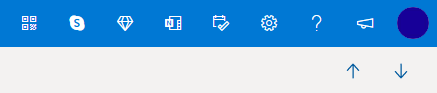
- Usare il riquadro di lettura, che consente di fare clic per selezionare il messaggio di posta elettronica successivo o precedente.
- Non fare doppio clic per aprire un messaggio di posta elettronica, basta fare clic una volta sola per mantenere visualizzata la Cartella Posta in arrivo, consentendo di tornare indietro.
Messaggio di errore “Il messaggio non può essere visualizzato in questo momento” [SOLUZIONE ALTERNATIVA]
Ultimo aggiornamento: 10 novembre 2021
PROBLEMA
Siamo a conoscenza di un problema per cui alcuni utenti vedono il messaggio di errore “Il messaggio non può essere visualizzato in questo momento”.
STATO: SOLUZIONE ALTERNATIVA
Per risolvere questo problema, cancellare la cache e i cookie del browser:
- Visualizzare o eliminare la cronologia del browser in Microsoft Edge
- Cancellare i cookie & cache in Chrome
- Cancellare i cookie e i dati del sito in Firefox
Non è possibile aggiungere un calendario [RISOLTO]
Ultimo aggiornamento: 25 ottobre 2021
PROBLEMA
Di recente sono state ricevute alcune segnalazioni di utenti che riscontrano problemi con l'iscrizione ai calendari con estensione ics/ical.
STATO: RISOLTO
Il team Outlook.com ha confermato che il problema è stato risolto.
Nota
Ci teniamo a ribadire che Outlook non prevede di deprecare il supporto per i calendari .ics/ical, le festività o le pianificazioni dei team sportivi professionisti. Sappiamo che la possibilità di aggiungere calendari per visualizzare tutti gli eventi è uno scenario importante per i clienti.
Non è possibile inserire GIF [IN SOSPESO]
Ultimo aggiornamento: 6 ottobre 2021
PROBLEMA
Alcuni clienti potrebbero non essere in grado di inserire GIF dal pulsante Inserisci emoji e GIF.
STATO: IN SOSPESO
Siamo a conoscenza del problema e stiamo lavorando per rilasciare l'aggiornamento Il più presto possibile.
È sempre possibile scaricare le GIF preferite e quindi  Inserire immagini incorporate.
Aggiungere immagini o allegare file ai messaggi di posta elettronica in Outlook.
Accesso ripetuto necessario con l'app di posta iOS [SOLUZIONE ALTERNATIVA]
Ultimo aggiornamento: 7 settembre 2020
PROBLEMA
Se accedi al tuo account Outlook.com tramite l’app di posta iOS, ti potrebbe essere chiesto ripetutamente di inserire il nome utente e la password.
STATO: SOLUZIONE ALTERNATIVA
È consigliabile invece usare invece l'app Outlook per iOS.
I messaggi di posta elettronica eliminati vengono rivisualizzati [IN ANALISI]
Ultimo aggiornamento: 10 novembre 2020
PROBLEMA
I messaggi di posta elettronica eliminati in Posta in arrivo dagli utenti con account Outlook.com vengono ripristinati nella cartella Posta in arrivo.
STATO: IN ANALISI
Il team di Outlook sta analizzando il problema per individuare una correzione. Questo articolo verrà aggiornato appena saranno disponibili altre informazioni sulla correzione.
Nel frattempo, se i messaggi di posta elettronica ripristinati provengono da account collegati, si potrebbe accedere alla cartella Posta in arrivo dell'account di origine ed eliminare il messaggio di posta elettronica per risolvere il problema. Ad esempio, se si ha un account connesso a Gmail, passare a Gmail.com ed eliminare il messaggio di posta elettronica da tale posizione.
Il Calendario familiare non è visibile [soluzione alternativa]
Ultimo aggiornamento: 7 settembre 2020
PROBLEMA
Una recente modifica apportata al Calendario familiare ha rimosso anche alcune funzionalità che consentono di visualizzare il calendario come condiviso in altre applicazioni, tra cui l'app Posta di Windows 10 e l'app desktop Outlook, oltre che per alcune app di terze parti.
STATO: SOLUZIONE ALTERNATIVA
Durante lo spostamento nel nuovo calendario non sono stati perse informazioni o eventi. Il Calendario del gruppo familiare ora viene visualizzato nell'area gruppi di Outlook.com nel riquadro di spostamento sinistro in Outlook Web e nell'area gruppi dell'app per dispositivi mobili Outlook. È stato anche aggiunto automaticamente ai Preferiti.
Scopri di più sull'uso del Calendar Famiglia in Outlook.com.
Cartella notizie
È possibile che alcuni utenti vedano una cartella Notizie. Si tratta di un esperimento limitato a un campione di clienti. Anche se al momento non è possibile disattivare completamente la funzionalità, è possibile scegliere di rimuoverla dall'elenco Preferiti facendo clic con il pulsante destro del mouse sulla cartella e selezionando Rimuovi da Preferiti.
Non è possibile visualizzare le cartelle o il riquadro sinistro in Outlook.com[CORREZIONE DISPONIBILE]
Ultimo aggiornamento: 12 maggio 2020
PROBLEMA
Alcuni utenti potrebbero non essere in grado di visualizzare il riquadro delle cartelle a sinistra.
SOLUZIONI
- Disconnettersi da Outlook.com
- Cancellare la cache del browser. Scopri come farlo per Microsoft Edge, Chrome, Firefox o Safari.
- Chiudere tutte le schede e le finestre del browser.
- Accedi di nuovo all www.outlook.com.
Suggerimento
Durante la visualizzazione su uno schermo di piccole dimensioni, potrebbe essere necessario:
- Ingrandire la finestra del browser o scorrere a sinistra per visualizzare l'elenco delle cartelle.
- Espandere il riquadro delle cartelle solo quando è necessario. Selezionare l'icona a
 nella barra laterale sinistra per visualizzare o nascondere le cartelle.
 - Apri le impostazioni del layout e seleziona Nascondi riquadro di lettura , quindi Salva. In questo modo lo schermo disporrà di più spazio per visualizzare le cartelle.
Gli utenti di Safari non riescono a ottenere il supporto tecnico in Outlook.com [SOLUZIONE ALTERNATIVA]
PROBLEMA
Siamo consapevoli che alcuni utenti non riescono a ottenere supporto tecnico nel riquadro Guida di Outlook.com quando usano il browser Safari.
STATO: SOLUZIONE ALTERNATIVA
- Nell'app Safari
 nel Mac sceglierePrivacy in Preferenze>Safari>.
 - Deselezionare Monitoraggio sito web: Impedisci il monitoraggio tra siti web.
- Deselezionare Consenti sempre i cookie: Blocca tutti i cookie.
Per ulteriori informazioni, leggi la guida di Apple per gestire i cookie e i dati dei siti Web in Safari su Mac.
Non si riesce a ricevere messaggi di posta elettronica da account Gmail in Outlook.com [SOLUZIONE ALTERNATIVA]
PROBLEMA
Siamo a conoscenza del fatto che alcuni utenti non riescono a ricevere messaggi di posta elettronica da account Gmail. Stiamo indagando sul possibile problema.
STATO: SOLUZIONE ALTERNATIVA
Verificare di non aver accidentalmente bloccato il dominio Gmail bloccando un utente di Gmail.
- Aprire l'elenco Mittenti bloccati.
- Se Gmail.com è presente nell'elenco, selezionare
 accanto alla voce e premere Salva.
Non è possibile svuotare la cartella Posta eliminata in Outlook.com
PROBLEMA
Alcuni utenti potrebbero non essere in grado di svuotare la cartella Posta eliminata.
SOLUZIONI
- Se sono stati eliminati molti messaggi di posta elettronica, potrebbe essere necessario del tempo prima che tali elementi vengano spostati o eliminati dalla cartella Posta eliminata. Lasciare aperta la finestra del browser mentre viene eseguita l'eliminazione.
- Se non si riesce ancora a eliminare correttamente il messaggio di posta elettronica, selezionare un batch più piccolo da eliminare.
- Se un messaggio di posta elettronica eliminato torna a essere visualizzato, potrebbe essere perché di recente sono stati eliminati molti messaggi di posta elettronica. Riprovare più tardi.
Non è possibile disconnettersi da Outlook.com [SOLUZIONE ALTERNATIVA]
PROBLEMA
Alcuni clienti potrebbero non essere in grado di visualizzare le opzioni Profilo, Account o Disconnetti quando selezionano l'immagine nella barra degli strumenti superiore.
STATO: SOLUZIONI ALTERNATIVE
Alcuni utenti di Firefox potrebbero riuscire a risolvere il problema deselezionando cookie e dati del sito. Ecco come fare.
In caso contrario, è possibile accedere al profilo dell'account Microsoft all https://account.microsoft.com/profile/.
Puoi vedere tutti gli altri aspetti del tuo account Microsoft in https://account.microsoft.com/.
È anche possibile disconnettersi manualmente e chiudere tutte le finestre del browser.
Non è possibile creare un nuovo indirizzo di posta elettronica (alias) in Outlook.com [SOLUZIONE ALTERNATIVA]
PROBLEMA
In alcuni casi, quando si prova a creare un nuovo indirizzo di posta elettronica o un alias per l’account di Outlook.com, potrebbero verificarsi dei ritardi.
AZIONE CONSIGLIATA
- Disconnettiti da Outlook.com e chiudi tutte le finestre del browser.
- Accedi per iniziare a usare il nuovo indirizzo e-mail/alias.
Non è possibile aprire la Guida con i pulsanti per contattare il supporto
PROBLEMA
I clienti che usano i pulsanti per contattare il supporto ai piè di pagina delle pagine del supporto o i collegamenti "Scrivici" nell'agente virtuale di supporto non possono aprire il riquadro della Guida.
AZIONE CONSIGLIATA
Accedi per ottenere supporto Outlook.com.
Importante
Se non riesci ad accedere, vai a Supporto dell'account.
Selezionare ? nella parte superiore della finestra Outlook.com. Dopo aver eseguito l'accesso e aperto una finestra del browser, i collegamenti funzioneranno.
Altre informazioni su come contattare il supporto tramite il riquadro della Guida.
Non è possibile eliminare gli elementi nella cartella Posta indesiderata
Bloccando un elemento nella cartella della Posta indesiderata, non verrà eliminato. Se si continua a ricevere posta da mittenti bloccati, vedere Ricezione di posta elettronica da mittenti bloccati in Outlook.com.
Non è possibile bloccare i mittenti in Outlook.com
Il blocco di una persona non impedisce il recapito dei messaggi di posta elettronica di tale persona nella propria cassetta postale, ma li sposta automaticamente nella cartella Posta indesiderata in cui è possibile leggerli (nel caso in cui tale persona sia stata bloccata per errore).
Altre informazioni sulla Ricezione di posta elettronica da mittenti bloccati in Outlook.com.
I messaggi di posta elettronica non si caricano [SOLUZIONE ALTERNATIVA]
PROBLEMA
Alcuni browser avranno problemi con il caricamento dei messaggi di posta elettronica, andranno in timeout o subiranno un rallentamento delle prestazioni se sono abilitati i blocchi popup e di annunci, in particolare:
- AdBlock
- Ublock
STATO: SOLUZIONE ALTERNATIVA
- Usa Microsoft Edge o un altro Web browser.
- Escludere Outlook.com dalle impostazioni di AdBlock. Nell'angolo in alto a destra di Google Chrome selezionare AdBlock e quindi Non eseguire nelle pagine di questo dominio. Aggiornare il browser per ricaricare Outlook.com.
- Rimuovi i blocchi degli annunci problematici gestendo le estensioni in Microsoft Edge, Internet Explorer, Firefox e Chrome. o Safari.
La posta in arrivo è vuota o non sta caricando [SOLUZIONE]
PROBLEMA
Alcuni componenti aggiuntivi nel browser Firefox potrebbero impedire il caricamento della posta in arrivo in Outlook.com.
STATO: SOLUZIONE ALTERNATIVA
Visita il supporto di Firefox per informazioni su come disabilitare o rimuovere componenti aggiuntivi.
Non è possibile inviare messaggi di posta elettronica [SOLUZIONE ALTERNATIVA]
PROBLEMA
Se verificano problemi nell'invio di messaggi di posta elettronica, è possibile che vi siano problemi di convalida con l'Account Microsoft.
STATO: SOLUZIONE ALTERNATIVA
Segui i passaggi descritti in Info di sicurezza dell'account Microsoft & codici di verifica.
Se non si è ancora in grado di inviare o ricevere posta elettronica, leggere come Risolvere problemi di sincronizzazione di posta elettronica in Outlook.com.
Problemi in Outlook dopo la connessione di Outlook a Outlook.com
L'account di posta elettronica di Outlook.com viene visualizzato come "outlook_[lunga serie di lettere e numeri]@outlook.com" in Outlook per Windows [SOLUZIONE ALTERNATIVA]
PROBLEMA
Dopo aver aggiunto un account di posta elettronica a Outlook per Windows (versioni di Outlook 2016, 2013, 2010), è possibile riscontrare quanto segue:
- Il nome del proprio account di posta elettronica viene visualizzato come outlook_[lunga serie di lettere e numeri]@outlook.com nel riquadro delle cartelle e durante la composizione di e-mail con Outlook per Windows.
- Anche i destinatari riceveranno la posta elettronica del mittente nel formato outlook_[lunga serie di lettere e numeri]@outlook.com.
- Quando i destinatari rispondono all'e-mail, la risposta non viene recapitata e potrebbe essere visualizzato l'errore di messaggio non recapitabile quando si invia la posta Internet in Outlook.
Questo problema può verificarsi quando si registra un indirizzo di posta elettronica di terze parti (ad esempio un indirizzo di posta elettronica diverso da Outlook.com o Hotmail.com) per l'account Microsoft e non si usa Outlook.com per inviare e ricevere posta elettronica.
Se in genere si usa un account di Outlook.com per la posta elettronica, il problema può verificarsi se nell'account sono presenti più alias e l'indirizzo di posta elettronica dellaterza parte è l'alias principale. Vedere la sezione SOLUZIONE ALTERNATIVA più avanti.
SOLUZIONE ALTERNATIVA
Configurare manualmente l'account come account IMAP o POP in Outlook.
- Chiudere Outlook
- Usare il tasto WINDOWS+R, quindi digitare "outlook /profiles" (omettendo le virgolette) nella finestra Esegui e premere "OK". Nota: È presente uno spazio tra Outlook e la barra (/)
- Nella finestra di dialogo "Scegli profilo" selezionare Opzioni > nuove
- Digitare un nuovo nome di profilo univoco e scegliere OK
- Scegliere Opzioni> avanzateConsenti la configurazione manuale dell'account.
- Immettere la password per l'account, quindi scegliere Connetti.
- Se la configurazione non va a buon fine, selezionare Modifica impostazioni account. Aggiornare le informazioni dell'account con quelle ricevute dal provider di posta elettronica o recuperate nell'argomento Riferimenti ai nomi dei server POP e IMAP. Scegli Connetti , quindi seleziona Fatto.
- Nella finestra Scegli profilo, selezionare Imposta come profilo predefinito, quindi OK.
SOLUZIONE ALTERNATIVA
Cambiare alias per un account di Outlook.com o Hotmail.com.
Nota: Se non si ha un altro alias, selezionare il collegamento nella pagina per crearne uno. Scegli Aggiungi e-mail e un nuovo alias, quindi selezionare l'opzione Crea un nuovo indirizzo e-mail e aggiungilo come alias.
- Vai a https://account.live.com/names/Manage e accedi al tuo account Outlook.com.
- Configurare l'indirizzo di posta elettronica di Outlook.com come alias principale.
- In Outlook per Windows rimuovere e aggiungere di nuovo l'account. Vedere i passaggi descritti in questo articolo: Aggiungere l'account di Outlook.com in Outlook per Windows
Quando si invia un messaggio di posta elettronica da un account connesso a Outlook.com, Outlook invia il messaggio "per conto" del proprio account di Outlook.com [SOLUZIONE ALTERNATIVA]
Ultimo aggiornamento: 8 febbraio 2017
PROBLEMA
Se Outlook è connesso a un account principale di Outlook.com, a sua volta connesso ad altri account secondari non Microsoft, come Gmail, Yahoo e così via, quando si invia un messaggio di posta elettronica in Outlook non è possibile scegliere l'altro account connesso secondario come account di invio del campo "Da".
Se si immette manualmente l'indirizzo di posta elettronica dell'account connesso secondario nel campo "Da", il messaggio viene inviato per conto dell'account principale di Outlook.com.
STATO: SOLUZIONE ALTERNATIVA
Outlook supporta l'invio da un account connesso secondario per domini microsoft come @outlook.com, @live.com, @hotmail.com ma non ha implementato questa funzionalità per i domini di terze parti.
Il team di Outlook è in attesa dei feedback degli utenti per valutare l'aggiunta di questa funzionalità negli aggiornamenti futuri. Per altre informazioni su come fornire un feedback, vedere Come inviare feedback su Microsoft Office. Nel frattempo, provare la soluzione alternativa seguente:
SOLUZIONE ALTERNATIVA
È anche possibile aggiungere gli account connessi secondari (Gmail, Yahoo e così via) in Outlook.com come account aggiuntivi nel profilo Outlook.
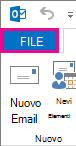
In Outlook scegliere la scheda File .
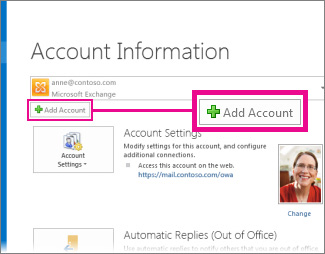
In Informazioni account scegliere Aggiungi account.
Nella pagina Configurazione automatica account immettere il proprio nome, l'indirizzo di posta elettronica e la password e quindi fare clic su Avanti.
Nota
Se viene visualizzato un messaggio di errore dopo aver scelto Avanti, verificare l'indirizzo di posta elettronica e la password. Se sono entrambi corretti, vedere la sezione successiva.
Scegliere Fine.
Per altre informazioni, vedere Configurazione della posta elettronica in Outlook.
Non si riesce a modificare il calendario condiviso di Outlook.com in Outlook 2016 [SOLUZIONE ALTERNATIVA]
Ultimo aggiornamento: 2 maggio 2017
Attualmente non è possibile usare Outlook in Windows per modificare i calendari condivisi con l'account Outlook.com, anche se l'account di Outlook.com è stato riconnesso a Outlook. Stiamo lavorando per rendere possibile la modifica dei calendari condivisi in Outlook 2016 per Windows.
Per modificare un calendario condiviso, accedere online al proprio calendario Outlook.com, aprire Calendar per Windows 10 o usare un dispositivo mobile. Leggere come Aggiungere l'account di Outlook.com a un'altra app di posta elettronica.
Errore durante la condivisione di un calendario da Outlook.com account personale o domestico a un account microsoft 365 business [SOLUZIONE ALTERNATIVA]
Ultimo aggiornamento: 2 maggio 2017
PROBLEMA
Quando si prova ad accettare un calendario Outlook.com condiviso usando l'account di Microsoft 365 per le aziende in Outlook 2016, potrebbe essere visualizzato l'errore "Si è verificato un problema" o l'accesso potrebbe non riuscire.
STATO: SOLUZIONE ALTERNATIVA
Per accedere al calendario condiviso con l'account di Microsoft 365 per le aziende, è necessario accettare l'invito da Outlook sul web, iOS o Android. Se è già stato fatto clic sul pulsante Accetta in Outlook 2016, non sarà possibile accettare nuovamente l'invito da un'altra applicazione Outlook. La persona che ha inviato l'invito dovrà rimuovere le autorizzazioni del destinatario e inviargli di nuovo l'invito.
Serve ulteriore assistenza?

|
Per ottenere supporto in Outlook.com, tocca o fai clic qui oppure seleziona ? sulla barra dei menu e immetti la query. Se l'assistenza self-service non risolve il problema, scorrere verso il basso fino a Serve ulteriore assistenza? e selezionare Sì. Se i passaggi precedenti non funzionano o se non riesci ad accedere, tocca o fai clic qui. |
|---|---|

|
Per altre informazioni sull'account Microsoft e sugli abbonamenti, visita la Guida per l'account & la fatturazione. |

|
Per ottenere assistenza e risolvere altri prodotti e servizi Microsoft, immetti qui il problema. |

|
Pubblica domande, segui le discussioni e condividi le tue conoscenze nella community Outlook.com. |
Si vuole richiedere una funzionalità?

|
Microsoft apprezza i suggerimenti degli utenti su nuove funzionalità e il feedback sull'uso dei suoi prodotti. Per altre informazioni su come condividere il feedback, vedere Come inviare feedback su Microsoft Office. Ogni segnalazione verrà presa in considerazione. |
|---|