
La caratteristica Allegati di Access consente di aggiungere uno o più file, ossia documenti, presentazioni, immagini e altro ancora, ai record del database. Questo articolo spiega come configurare un database per l'utilizzo degli allegati e come aggiungerli e gestirli.
In questo articolo
- Introduzione agli allegati
- Aggiungere un campo degli allegati a una tabella
- Allegare file direttamente alle tabelle
- Usare gli allegati con maschere e report
- Salvare i file allegati in posizioni diverse
- Rimuovere i file allegati
- Usare gli allegati senza mouse o altri dispositivi di puntamento
- Informazioni di riferimento sugli allegati
Introduzione agli allegati
È possibile utilizzare gli allegati per archiviare più file in un unico campo. È anche possibile memorizzare diversi tipi di file in quel campo. Ad esempio, se si è proprietari di un database di contatti di lavoro, è possibile allegare uno o più curriculum a ogni record di contatto, oltre a una foto di ogni contatto.
Gli allegati consentono pertanto di memorizzare i dati in modo più efficiente. Le versioni precedenti di Access usavano una tecnologia denominata OLE (Object Linking and Embedding, Collegamento ed incorporamento di oggetti) per archiviare immagini e documenti. Per impostazione predefinita, OLE ha creato una versione bitmap dell'immagine o del documento. Questi file bitmap potrebbero diventare molto grandi, fino a 10 volte più grandi del file originale. Quando si visualizza un'immagine o un documento dal database, OLE mostra l'immagine bitmap, non il file originale. Con gli allegati si aprono documenti e altri file non di immagine nelle app che li hanno creati, in modo da poter cercare e modificare tali file da Access.
Per il funzionamento di OLE è inoltre necessario disporre di programmi denominati server OLE. Ad esempio, se si archiviano file di immagine JPEG in un database di Access, ogni computer che esegue tale database avrà bisogno di un altro programma registrato come server OLE per le immagini JPEG. Al contrario, Access archivia i file allegati nei loro formati nativi e non è necessario installare software aggiuntivo per visualizzare le immagini nel database.
Allegati e regole di progettazione dei database
Per impostazione predefinita, ogni campo di un database relazionale contiene solo una porzione di dati. Ad esempio, se un campo indirizzo contiene più indirizzi, la ricerca degli indirizzi sarà difficile. A prima vista, gli allegati sembrano violare le regole della progettazione dei database perché è possibile allegare più di un file a un campo. Tuttavia, gli allegati non infrangono queste regole. Quando si allega un file a un record, Access crea una o più tabelle di sistema e le usa in background per normalizzare i dati. Non è possibile visualizzare o usare tali tabelle.
Per informazioni sulla visualizzazione di altre tabelle di sistema, vedere l'articolo Utilizzare il riquadro di spostamento. Per altre informazioni sulla progettazione dei database, vedere l'articolo Nozioni fondamentali sulla progettazione di database.
Modalità di utilizzo dei file allegati
Durante l'utilizzo di file allegati attenersi alle linee guida seguenti:
- È possibile allegare file solo ai database creati in Access e che usano questo tipo di
.accdbfile. Non è possibile condividere allegati tra un database di Access (.accdb) e un database nel formato di file precedente.mdb. - È necessario creare un campo in una tabella e impostarlo sul tipo di dati Allegato . Dopo aver impostato il tipo di dati su Allegato, non è possibile modificarlo.
- È possibile archiviare più file in un unico record. Ad esempio, è possibile archiviare immagini e file creati con programmi di elaborazione testi e fogli di calcolo.
- È possibile allegare massimo due gigabyte di dati (le dimensioni massime di un database Access). I singoli file non possono superare i 256 megabyte.
- È possibile utilizzare la finestra di dialogo Allegati per aggiungere, modificare e gestire gli allegati. Questa finestra di dialogo può essere aperta direttamente dal campo degli allegati in una tabella facendo doppio clic sul campo. Se si desidera gestire gli allegati da una maschera oppure visualizzare gli allegati da un report, aggiungere il controllo dell'allegato alla maschera o al report e quindi associare il controllo al campo degli allegati della tabella sottostante.
- Per impostazione predefinita, il controllo allegato esegue il rendering delle immagini e visualizza l'icona del programma corrispondente ad altri tipi di file. Se, ad esempio, è allegata una foto, un curriculum e un disegno di Visio a un record, il controllo esegue il rendering dell'immagine e visualizza le icone del programma per il documento e il disegno mentre si scorrono gli allegati.
- Quando si apre la finestra di dialogo Allegati da una tabella o da una maschera, è possibile aggiungere, rimuovere e salvare i file allegati. Quando invece si apre la finestra di dialogo Allegati da un report, è possibile salvare solo i file allegati in una posizione diversa.
- Access comprimerà i file allegati, a meno che non vengano compressi in modo nativo. Ad esempio, i file JPEG vengono compressi dal programma di grafica che li ha creati, quindi Access non li comprime.
- Se il programma utilizzato per creare il file allegato è installato nel computer in uso, è possibile utilizzare tale programma per aprire e modificare i file allegati.
- Puoi salvare i file allegati in posizioni sul tuo disco rigido o sulla tua rete. È quindi possibile modificarli e assicurarsi di desiderare le modifiche prima di salvarli di nuovo nel database.
- È possibile modificare gli allegati a livello di programmazione.
I passaggi descritti nelle sezioni seguenti illustrano come aggiungere e gestire gli allegati.
Inizio pagina
Aggiungere un campo degli allegati a una tabella
Per usare gli allegati in Access, occorre prima di tutto aggiungere un campo allegato ad almeno una delle tabelle del database. Access offre due modi per aggiungere un campo allegato a una tabella. È possibile aggiungere un campo nella visualizzazione Foglio dati oppure nella visualizzazione Struttura. I passaggi descritti in questa sezione illustrano come usare entrambe le tecniche.
Aggiungere un campo degli allegati a una visualizzazione Foglio dati
- Con la tabella aperta in visualizzazione Foglio dati fare clic sulla prima colonna vuota disponibile. Per trovare una colonna vuota, cercare Aggiungi nuovo campo nell'intestazione di colonna.
- Nel gruppo Formattazione della scheda Campi tabella fare clic sulla freccia accanto a Tipo di dati e quindi fare clic su Allegato.
Il tipo di dati per il campo viene impostato su Allegato e viene inserita un'icona nell'intestazione del campo. Nella figura seguente viene illustrato un nuovo campo Allegato. Si noti l'icona a graffetta nell'intestazione del campo. Per impostazione predefinita, non è possibile immettere testo nella riga di intestazione dei campi allegati.

- Salvare le modifiche apportate. Tenere presente che non è possibile convertire il nuovo campo in un tipo di dati diverso, ma è comunque possibile eliminare il campo se si ritiene che sia stato commesso un errore.
Aggiungere un campo degli allegati nella visualizzazione Struttura
- Nel riquadro di spostamento fare clic con il pulsante destro del mouse sulla tabella da modificare e scegliere Visualizzazione Struttura dal menu di scelta rapida.
- Nella colonna Nome campo selezionare una riga vuota e immettere un nome per il campo allegato.
- In Tipo dati sulla stessa riga fare clic su Allegato.
- Salvare le modifiche apportate. Tenere presente che il nuovo campo non può essere convertito in un altro tipo di dati, ma è possibile eliminarlo se si ritiene di aver commesso un errore.
- Nel gruppo Visualizzazioni della scheda Progettazione fare clic sulla freccia sotto Visualizza e quindi su visualizzazione Foglio dati per aprire la tabella.
 -oppure- Fare clic con il pulsante destro del mouse sulla scheda del documento per la tabella e scegliere Visualizzazione foglio dati dal menu di scelta rapida.
-oppure- Nel riquadro di spostamento fare clic con il pulsante destro del mouse sulla tabella e scegliere Apri dal menu di scelta rapida.
-oppure- Fare clic con il pulsante destro del mouse sulla scheda del documento per la tabella e scegliere Visualizzazione foglio dati dal menu di scelta rapida.
-oppure- Nel riquadro di spostamento fare clic con il pulsante destro del mouse sulla tabella e scegliere Apri dal menu di scelta rapida. - Passare alla procedura seguente.
Inizio pagina
Allegare file direttamente alle tabelle
Dopo aver aggiunto un campo allegato a una tabella, è possibile allegare file ai record della tabella senza creare una maschera di immissione dati. È anche possibile visualizzare gli allegati senza usare una maschera. Quando si visualizzano gli allegati direttamente dalle tabelle, è necessario aprirli nelle app che li hanno creati o in un'app che supporta tale tipo di file. Ad esempio, se si apre un documento di Word allegato a una tabella, Word viene avviato e visualizza il documento. Se Word non è installato nel computer, verrà visualizzata una finestra di dialogo in cui viene chiesto di selezionare un'app per la visualizzazione del file.
Aggiungere un allegato a una tabella
- Dopo aver aperto la tabella contenente il campo degli allegati nella visualizzazione Foglio dati, fare doppio clic nel campo degli allegati.
Verrà visualizzata la finestra di dialogo Allegati. La figura seguente mostra la finestra di dialogo.
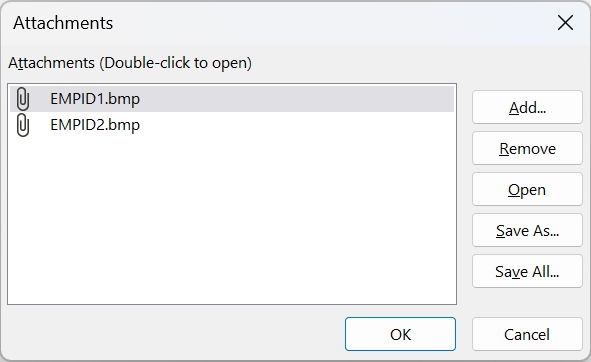
- Fare clic su Aggiungi. Verrà visualizzata la finestra di dialogo Scegli file.
- Utilizzare l'elenco Cerca in per passare al file o ai file che si desidera allegare al record, selezionare il file o i file desiderati e quindi fare clic su Apri. È possibile selezionare più file di qualsiasi tipo di dati supportato. Per un elenco dei tipi di dati supportati, vedere Informazioni di riferimento sugli allegati più avanti in questo articolo.
- Nella finestra di dialogo Allegati fare clic su OK per aggiungere i file alla tabella.
I file vengono aggiunti al campo e di conseguenza viene incrementato il numero del contatore degli allegati. La figura seguente mostra un campo a cui sono collegate due immagini:

- Ripetere questi passaggi per aggiungere i file desiderati al campo corrente o ad altri campi della tabella.
Aprire i file allegati da una tabella
- Dopo aver aperto la tabella nella visualizzazione Foglio dati, fare doppio clic nella cella nel campo degli allegati.
- Nella finestra di dialogo Allegati fare doppio clic sul file che si desidera aprire. –oppure– Selezionare il file e fare clic su Apri. L'app associata al file viene avviata e apre il file allegato. Ad esempio, i file di Excel si aprono in Excel. È possibile che alcuni file di immagine si aprano in Immagine di Microsoft Windows. Se non si desidera limitarsi a visualizzare l'immagine, è possibile fare clic con il pulsante destro del mouse sull'immagine e quindi scegliere Modifica. Verrà avviata l'app usata per creare il file, se installata nel computer.
Salvare le modifiche apportate al file allegato
Se necessario, usare l'app che ha creato il file per modificarlo.
Salvare le eventuali modifiche apportate al file e chiudere l'app. Tenere presente che quando si modifica un file allegato, Access salva le modifiche nella cartella Temporary Internet Files sul disco rigido. Vedere la nota alla fine di questa sezione per altre informazioni su tale cartella.
Per salvare le modifiche in modo permanente, tornare in Access e nella finestra di dialogo Allegati fare clic su OK. Viene visualizzato un messaggio simile al seguente:
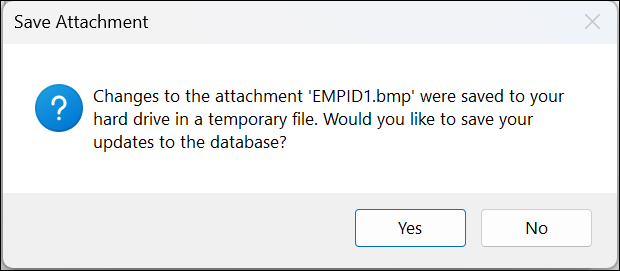
Fare clic su Sì per salvare le modifiche.
Nota
Quando si apre un file allegato nel relativo programma principale per la visualizzazione o la modifica, in Access viene creata una copia temporanea di tale file in una cartella temporanea. Se il file viene modificato e le modifiche vengono salvate tramite il programma principale, in Access tali modifiche vengono salvate nella copia temporanea. Quando si torna ad Access e si fa clic su OK per chiudere la finestra di dialogo Allegati, verrà richiesto se si desidera salvare nuovamente il file allegato. Fare clic su Sì per salvare il file modificato nel database oppure su No per lasciare invariato il file nel database.
Inizio pagina
Utilizzare gli allegati con maschere e report
Per utilizzare gli allegati con una maschera o un report, utilizzare il controllo allegati. Il controllo esegue automaticamente il rendering dei file di immagine durante lo spostamento tra i record di un database. Se si allega altri tipi di file, ad esempio documenti o disegni, il controllo allegato visualizza l'icona corrispondente al tipo di file. Ad esempio, l'icona PowerPoint viene visualizzata quando si allega una presentazione. Il controllo consente anche di esplorare i file allegati e aprire la finestra di dialogo Allegati . Se si apre la finestra di dialogo da una maschera, è possibile aggiungere, rimuovere, modificare e salvare gli allegati. Se si apre da un report, è possibile salvare solo gli allegati sul disco rigido o in un percorso di rete, poiché i report sono di sola lettura per impostazione predefinita.
Nelle sezioni seguenti vengono descritti i passaggi necessari per aggiungere un controllo immagine a una maschera o un report, scorrere i record, allegare file e visualizzare gli allegati. Si noti che è possibile scorrere gli allegati solo se un record specifico contiene più allegati.
Aggiungere un controllo dell'allegato a una maschera o un report
I passaggi di questa sezione illustrano come allegare un controllo dell'allegato a una maschera o a un report e quindi associare tale controllo a un campo degli allegati in una tabella sottostante. Per aggiungere un controllo dell'allegato a una maschera o a un report, la procedura è identica. Prima di iniziare, è opportuno ricordare che almeno una delle tabelle del database deve includere un campo degli allegati. Per altre informazioni sull'aggiunta di un campo degli allegati, vedere Aggiungere un campo degli allegati a una tabella più indietro in questo articolo.
Poiché la progettazione di maschere e report può risultare complessa, le procedure illustrate in queste sezioni presuppongono che sia già disponibile un database con almeno una tabella e una maschera o un report. Per informazioni sulla creazione di tabelle, maschere o report, vedere gli articoli seguenti:
- Creare una tabella e aggiungere i campi
- Creare una maschera usando lo strumento Maschera
- Creare un report semplice
Aggiungere il controllo dell'allegato
- Nel riquadro di spostamento fare clic con il pulsante destro del mouse sulla maschera o report che si desidera modificare e quindi scegliere Visualizzazione Struttura dal menu di scelta rapida.
- Nel gruppo Strumenti della scheda Struttura fare clic su Aggiungi campi esistenti.
Nel riquadro Elenco campi sono elencati i campi della tabella che forniscono i dati per la maschera o il report. Nell'elenco un campo degli allegati è contrassegnato come espandibile, ovvero è possibile fare clic sul segno più o meno accanto al campo.
Nella figura seguente viene illustrato un tipico esempio di campo degli allegati incluso nel riquadro Elenco campi.
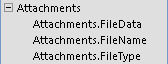
- Trascinare il campo degli allegati, comprensivo di elemento padre e di tutti gli elementi figlio, dall'elenco alla maschera e quindi rilasciarlo nella posizione desiderata sulla maschera. In Access viene inserito un controllo dell'allegato nella maschera e tale controllo viene automaticamente associato al campo della tabella.
- Se necessario, fare clic con il pulsante destro del mouse sul controllo e quindi scegliere Proprietà per visualizzare la corrispondente finestra delle proprietà. Impostare o modificare le proprietà del controllo in base alle caratteristiche della maschera o del report.
- Salvare le modifiche e quindi fare clic con il pulsante destro del mouse sulla scheda documento e scegliere Visualizzazione Maschera o Visualizzazione Report per aprire la maschera o il report da visualizzare. Se il campo sottostante include file immagine, il controllo esegue il rendering di tali file. Se invece contiene altri tipi di file, ad esempio un documento di Word o una presentazione di PowerPoint, il controllo visualizza l'icona corrispondente a tale tipo di file.
Gestire gli allegati tramite una maschera
Dopo aver aggiunto un controllo allegato a una maschera, è possibile aggiungere, modificare, rimuovere e salvare i file allegati direttamente dalla maschera. Se un record contiene più allegati, è anche possibile scorrere tra i file allegati, cosa che non è possibile fare quando si usa una tabella.
Nota
È possibile che la maschera sia stata creata come maschera di sola lettura dall'autore. In questo caso, è possibile utilizzare la finestra di dialogo Allegati solo per salvare i file allegati nell'unità disco rigido oppure in una posizione di rete.
Allegare un file
Aprire la maschera contenente gli allegati e individuare il record al quale si desidera allegare un file.
Selezionare il controllo allegato, ovvero il controllo associato al campo Allegato. Verrà visualizzata la barra di formattazione rapida.

Nota
Se il controllo dell'allegato è stato aggiunto alla sezione foglio dati di una maschera divisa, la barra di formattazione rapida non sarà visualizzata. Per altre informazioni sulle maschere divise, vedere l'articolo Creare una maschera divisa.
Fare clic sul pulsante Visualizza allegati, ovvero l'icona graffetta, per aprire la finestra di dialogo Allegati.
Nella finestra di dialogo fare clic su Aggiungi. Verrà visualizzata la finestra di dialogo Scegli file.
Utilizzare l'elenco Cerca in per trovare il file che si desidera allegare e quindi fare clic su Apri.
Ripetere i passaggi 4 e 5 per allegare tutti i file desiderati.
Scorrere i file allegati
Nota
I passaggi descritti in questa sezione sono validi per maschere e report.
- Aprire la maschera o il report in cui sono inclusi gli allegati.
- Spostarsi sul record contenente i file allegati.
- Fare clic sul controllo immagine che visualizza i file allegati. Verrà visualizzata la barra di formattazione rapida.
- Fare clic sulla freccia Indietro (a sinistra) o Avanti (a destra) per scorrere i file allegati. Se i nomi dei file sono noti, fare clic sul pulsante Visualizza allegati per aprire la finestra di dialogo Allegati. I nomi dei file allegati sono visualizzati nell'elenco Allegati.
Inizio pagina
Salvare i file allegati in posizioni diverse
I passaggi descritti in questa sezione sono validi per tabelle, maschere e report. È possibile salvare uno o tutti i file allegati a un record in percorsi sul disco rigido o in rete. Se si sceglie di salvare tutti i file, non è possibile salvarne solo alcuni. Per salvare i file selezionati, salvarli uno alla volta.
- Aprire la tabella, la maschera o il report contenente gli allegati e quindi visualizzare la finestra di dialogo Allegati.
Aprire la finestra di dialogo Allegati da una tabella
- Aprire la tabella nella visualizzazione Foglio dati e quindi fare doppio clic sul campo degli allegati contenente l'allegato che si desidera salvare.
Aprire la finestra di dialogo Allegati da una maschera o un report
- Aprire la maschera o il report in cui sono inclusi gli allegati.
- Spostarsi sul record contenente i file allegati.
- Fare clic sul controllo immagine che visualizza i file allegati. Verrà visualizzata la barra di formattazione rapida.
- Fare clic sul pulsante Visualizza allegato.
Salvare un solo allegato
- Nella finestra di dialogo Allegati fare clic su Salva con nome. Verrà visualizzata la finestra di dialogo Salva allegati.
- Utilizzare l'elenco Salva in per passare alla nuova posizione in cui salvare il file e quindi fare clic su Salva.
Salvare tutti gli allegati
- Nella finestra di dialogo Allegati fare clic su Salva tutto. Verrà visualizzata la finestra di dialogo Salva allegati.
- Utilizzare l'elenco Cerca in per passare alla nuova posizione in cui salvare i file e quindi fare clic su Salva.
Inizio pagina
Rimuovere i file allegati
I passaggi descritti in questa sezione sono validi per tabelle e maschere.
Rimuovere un allegato
- Fare doppio clic sul campo degli allegati nella tabella per aprire la finestra di dialogo Allegati. –oppure– Nella maschera (in visualizzazione Layout o Maschera), passare al record contenente l'allegato che si desidera rimuovere e fare clic sul pulsante Visualizza allegato sulla barra di formattazione rapida per aprire la finestra di dialogo.
- Nella finestra di dialogo Allegati selezionare il file che si desidera eliminare e quindi fare clic su Rimuovi.
Inizio pagina
Utilizzare gli allegati senza mouse o altri dispositivi di puntamento
Nella sezione seguente viene descritto come utilizzare la tastiera per posizionare lo stato attivo nel riquadro di spostamento e aprire la tabella, la maschera o il report contenente i file allegati. Viene inoltre descritto come sfogliare i file allegati e aprire la finestra di dialogo Allegati.
Aprire una tabella, una maschera o un report dal riquadro di spostamento
Premere F11.
Nota
Se il riquadro di spostamento è chiuso, premendo F11 lo si apre e lo stato attivo nel riquadro. Se il riquadro è aperto, premendo F11 lo si chiude. È necessario premere di nuovo F11 per aprire il riquadro e spostare lo stato attivo su di esso.
Usare le frecce SU e GIÙ per selezionare la tabella, la maschera o il report che si desidera aprire.
Premere INVIO per aprire l'oggetto selezionato. Se si apre una tabella, il cursore viene posizionato nel primo campo della tabella. Se invece si apre una maschera o un report, lo stato attivo viene posizionato sul primo campo.
Visualizzare gli allegati dalle tabelle
Se necessario, utilizzare i tasti di direzione per spostare il cursore nel campo degli allegati desiderato.
Premere BARRA SPAZIATRICE. Verrà visualizzata la finestra di dialogo Allegati.
Premere TAB per spostarsi tra i pulsanti nella finestra di dialogo e per passare dai pulsanti all'elenco dei file allegati in Allegati.
Nota
È possibile che i record contengano più allegati. Se è necessario selezionare un allegato da un elenco di due o più file, premere TAB per passare all'elenco dei file e quindi usare i tasti di direzione per selezionare il file desiderato. Premere quindi TAB per tornare ai pulsanti e selezionare l'azione desiderata.
Dopo aver selezionato il file e il pulsante desiderati, premere INVIO.
Al termine, premere TAB o usare Freccia SU e Freccia GIÙ per selezionare OK, quindi premere INVIO.
Scorrere gli allegati in una maschera o un report
Questa procedura è applicabile solo se si usa una tastiera Natural Microsoft e quando un record contiene più allegati.
- Se necessario, premere TAB per spostare lo stato attivo sul controllo allegato. Per impostazione predefinita, Access evidenzia il controllo e l'etichetta associata, se presente.
- Premere il tasto Applicazione . Viene visualizzato un menu di scelta rapida.
- Premere TAB o usare i tasti di direzione per selezionare Avanti o Indietro e quindi premere INVIO.
- Ripetere il passaggio 2 per scorrere i file allegati, se necessario.
Visualizzare la finestra di dialogo Allegati da una maschera o un report
Questa procedura è applicabile solo se si usa una tastiera Natural Microsoft.
- Se necessario, premere TAB per spostare lo stato attivo sul controllo allegato. Per impostazione predefinita, Access evidenzia il controllo e l'etichetta associata, se presente.
- Premere il tasto Applicazione . Viene visualizzato un menu di scelta rapida.
- Premere il tasto TAB o usare i tasti di direzione per selezionare Visualizza allegati e quindi premere INVIO. Verrà visualizzata la finestra di dialogo Allegati.
- Premere TAB per spostarsi tra i pulsanti della finestra di dialogo e per passare dai pulsanti all'elenco dei file allegati in Allegati (fare doppio clic per modificare). È possibile che i record contengano più allegati. Se è necessario selezionare un allegato da un elenco di due o più file, premere TAB per passare all'elenco dei file e quindi usare i tasti di direzione per selezionare il file desiderato. Premere quindi TAB per tornare ai pulsanti e selezionare l'azione desiderata.
- Dopo aver selezionato il file e il pulsante desiderati, premere INVIO.
- Al termine, premere il tasto TAB o usare i tasti di direzione per selezionare OK, quindi premere INVIO.
Inizio pagina
Informazioni di riferimento sugli allegati
Nelle sezioni seguenti vengono fornite informazioni di riferimento sugli allegati, inclusi i formati di file di immagini e documenti supportati dagli allegati, le convenzioni di denominazione dei file e altre informazioni su come allegare file ai record a livello di programmazione.
Formati di file di immagine supportati
Access supporta in modo nativo i formati di file grafici seguenti. Ciò significa che il controllo degli allegati li rende senza software aggiuntivo.
- BMP (Bitmap di Windows)
- RLE (Run Length Encoded Bitmap)
- DIB (Device Independent Bitmap)
- GIF (Graphics Interchange Format)
- JPEG, JPG, JPE (Joint Photographic Experts Group)
- EXIF (Exchangeable File Format)
- PNG (Portable Network Graphics)
- TIFF, TIF (Tagged Image File Format)
- ICON, ICO (Icona)
- WMF (Metafile di Windows)
- EMF (Enhanced Metafile)
Formati supportati per documenti e altri file
In linea di massima è possibile allegare qualsiasi file creato con una delle applicazioni di Microsoft Office. È anche possibile allegare file di log (LOG), file di testo (TEXT, TXT) e file ZIP compressi.
Convenzione di denominazione dei file
I nomi dei file allegati possono contenere qualsiasi carattere Unicode supportato dal file system NTFS utilizzato in Microsoft Windows. I nomi di file devono inoltre essere conformi alle linee guida seguenti:
- Non devono superare i 255 caratteri, estensioni incluse.
- I nomi non possono contenere i caratteri seguenti: punti interrogativi (?), virgolette ("), barre avanti o indietro (/ \), parentesi quadre di apertura o chiusura (<>), asterischi (*), barre verticali o pipe (|), due punti (:) o segni di paragrafo (¶).
Tipi di file compressi da Access
Quando si allega uno qualsiasi dei tipi di file seguenti a un database, Access ne esegue la compressione se tali file non sono già stati compressi a livello nativo.
| Estensione file | Compresso? | Motivo |
|---|---|---|
| jpg, jpeg | No | Tipo già compresso |
| gif | No | Tipo già compresso |
| png | No | Tipo già compresso |
| tif, tiff | Sì | |
| exif | Sì | |
| bmp | Sì | |
| emf | Sì | |
| wmf | Sì | |
| ico | Sì | |
| zip | No | Tipo già compresso |
| cab | No | Tipo già compresso |
| docx | No | Tipo già compresso |
| xlsx | No | Tipo già compresso |
| xlsb | No | Tipo già compresso |
| pptx | No | Tipo già compresso |
Formati di file bloccati
Access blocca i seguenti tipi di file allegati. Non è attualmente possibile sbloccare i tipi di file elencati.
| ade | ins | mda | scr |
|---|---|---|---|
| adp | isp | mdb | sct |
| app | its | mde | sub |
| asp | js | mdt | shs |
| bas | jse | mdw | tmp |
| bat | ksh | mdz | url |
| cer | lnk | msc | vb |
| chm | mad | msi | vbe |
| cmd | maf | msp | vbs |
| com | mag | mst | vsmacros |
| cpl | mam | ops | vss |
| crt | maq | pcd | vst |
| csh | mar | pif | vsw |
| exe | mas | prf | ws |
| fxp | mat | prg | wsc |
| hlp | mau | pst | wsf |
| hta | mav | reg | wsh |
| inf | maw | scf |
Allegare file ai record a livello di programmazione
Access espone un modello a oggetti e interfacce di programmazione per allegare file ai record a livello di programmazione usando codice Visual Basic, Applications Edition (VBA). Per informazioni su come allegare i file a livello di programmazione, vedere gli articoli LoadFromFile e SaveToFile.
Inizio pagina