

I database di Access consentono di archiviare e tenere traccia di quasi tutti i tipi di informazioni, ad esempio inventario, contatti o processi aziendali. Di seguito vengono illustrati i modi in cui è possibile creare un database desktop di Access, aggiungervi dati e quindi i passaggi successivi per la personalizzazione e l'uso del nuovo database.
Contenuto dell'articolo
- Scegliere un modello
- Creare un database partendo da zero
- Aggiungere una tabella
- Copiare e incollare dati
- Importare o creare un collegamento ai dati
- Organizzare i dati con Analizzatore tabelle
- Passaggi successivi
Scegliere un modello
I modelli di Access includono tabelle, query, maschere e report predefiniti pronti all'uso. I modelli sono una delle prime cose visibili all'avvio di Access ed è possibile cercare altri modelli online.

- In Access selezionare File>nuovo.
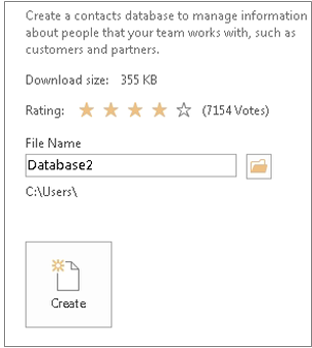
- Selezionare un modello di database desktop e quindi immettere un nome per il database in Nome file. Se non trovi un modello adatto, usa la casella Cerca modelli online .
- È possibile usare il percorso predefinito visualizzato da Access sotto la casella Nome file oppure selezionare l'icona della cartella per sceglierne una.
- Selezionare Crea.
A seconda del modello, potrebbe essere necessario eseguire una di queste operazioni per iniziare:
Se Access visualizza una finestra di dialogo Login con un elenco di utenti vuoto:
- Seleziona Nuovo utente.
- Compila il modulo Dettagli utente .
- Selezionare Salva e chiudi.
- Selezionare il nome utente appena immesso, quindi selezionare Accedi.
Se Access visualizza un messaggio di avviso di sicurezza nella barra dei messaggi e l'origine del modello è attendibile, selezionare Abilita contenuto. Se il database richiede un account di accesso, eseguire di nuovo l'accesso.
Per altre informazioni, vedere Creare un database desktop di Access da un modello.
Creare un database partendo da zero
Se nessuno dei modelli soddisfa le proprie esigenze, è possibile iniziare con un database desktop vuoto.
- In Access selezionare Nuovo>database desktop vuoto.
- Digitare un nome per il database nella casella Nome file .
- È possibile usare il percorso predefinito visualizzato da Access sotto la casella Nome file oppure selezionare l'icona della cartella per sceglierne una.
- Selezionare Crea.
Aggiungere una tabella
In un database, le informazioni vengono archiviate in più tabelle correlate. Per creare una tabella:
Quando si apre il database per la prima volta, viene visualizzata una tabella vuota in visualizzazione Foglio dati in cui è possibile aggiungere dati. Per aggiungere un'altra tabella, selezionare Crea>tabella. È possibile iniziare a immettere i dati nel campo vuoto (cella) oppure incollare i dati da un'altra origine, ad esempio una cartella di lavoro di Excel.
Per rinominare una colonna (campo), fare doppio clic sull'intestazione di colonna e quindi digitare il nuovo nome.
Suggerimento
I nomi significativi consentono di conoscere il contenuto di ogni campo senza vederne il contenuto.
Selezionare Salva file>.
- Per aggiungere altri campi, digitare nella colonna Fare clic per aggiungere .
- Per spostare una colonna, selezionarla facendo clic sull'intestazione di colonna corrispondente e quindi trascinarla nel punto desiderato. È anche possibile selezionare colonne adiacenti e trascinarle insieme in una nuova posizione.
Per altre informazioni, vedere Introduzione alle tabelle.
Copiare e incollare dati
È possibile copiare e incollare dati da un altro programma, ad esempio Excel o Word, in una tabella di Access. Ciò risulta ottimale quando i dati sono separati in colonne. Se i dati si trovano in un programma di elaborazione di testo come Word, usare i tag per separare le colonne o convertire i dati in formato tabella prima di copiarli.
Se i dati devono essere modificati, ad esempio separare i nomi completi in nomi e cognomi, eseguire questa operazione prima nel programma di origine.
Aprire l'origine e copiare i dati premendo CTRL+C.
Aprire la tabella di Access in cui si vogliono aggiungere i dati in visualizzazione Foglio dati e incollarla premendo CTRL+V.
Fare doppio clic su ogni intestazione di colonna e digitare un nome significativo.
Selezionare Salva file> e quindi assegnare un nome alla nuova tabella.
Nota
Il tipo di dati di ogni campo viene impostato automaticamente in base alle informazioni incollate nella prima riga di ogni colonna, quindi verificare che le informazioni nelle righe seguenti corrispondano alla prima riga.
Importare o creare un collegamento ai dati
È possibile importare dati da altre origini oppure creare un collegamento ai dati da Access senza spostare le informazioni dalla posizione in cui sono archiviate. Il collegamento può essere una buona opzione se più utenti aggiornano i dati e si desidera verificare che sia visualizzata la versione più recente oppure per risparmiare spazio di archiviazione. Per la maggior parte dei formati, è possibile scegliere se collegare o importare i dati. Per altre informazioni, vedere Importare o creare un collegamento ai dati in un altro database di Access.
Il processo varia leggermente a seconda dell'origine dati, ma queste istruzioni ti aiuteranno a iniziare:
Nel gruppo Importa & collegamento della scheda Dati esterni selezionare Nuova origine dati e quindi selezionare il formato dei dati da cui importare o a cui creare il collegamento dalle opzioni di sottomenu elencate.
Nota
Se non si riesce ancora a trovare il formato corretto, potrebbe essere necessario esportare i dati in un formato di file supportato da Access, ad esempio un file con testo delimitato.
Seguire le istruzioni nella finestra di dialogo Carica dati esterni .
Quando si effettua un collegamento, alcuni formati sono disponibili in sola lettura. Ecco le origini esterne da cui è possibile importare dati o a cui è possibile creare un collegamento:
| Origine | Importa | Collega |
|---|---|---|
| Excel | Sì | Sì (sola lettura) |
| Access | Sì | Sì |
| Database ODBC, ad esempio SQL Server | Sì | Sì |
| File di testo o con valori delimitati da virgole (CSV) | Sì | Sì (solo aggiunta di nuovi record) |
| Elenco SharePoint | Sì | Sì |
| XML (Extensible Markup Language) | Sì | |
| Servizi dati | Sì (sola lettura) | |
| Documento HTML | Sì | Sì |
| Cartella di Outlook | Sì | Sì |
Per altre informazioni, vedere Importare o creare un collegamento ai dati in un altro database di Access.
Organizzare i dati con Analizzatore tabelle
È possibile usare l'Analizzatore guidato tabelle per identificare rapidamente i dati ridondanti. La procedura guidata fornisce quindi un modo semplice per organizzare i dati in tabelle separate. Access mantiene la tabella originale come backup.
- Aprire il database di Access contenente la tabella da analizzare.
- Selezionare Strumenti> databaseAnalizza tabella. Le prime due pagine della procedura guidata contengono una breve esercitazione con esempi. Se viene visualizzata una casella di controllo denominata Mostra pagine introduttive?, selezionarla e quindi selezionare Indietro due volte per visualizzare l'introduzione. Se non vuoi visualizzare di nuovo le pagine introduttive, deseleziona Mostra pagine introduttive?.
Per altre informazioni, vedere Normalizzare i dati con Analizzatore tabelle.
Passaggi successivi
Il resto del processo di progettazione varia a seconda dell'operazione che si vuole eseguire, ma è probabile che si voglia creare query, maschere, report e macro. Questi articoli possono essere utili: