

Le maschere di Access sono simili alle vetrine dei negozi. Consentono di visualizzare più facilmente gli elementi desiderati. Le maschere consentono agli utenti di aggiungere, modificare o visualizzare i dati archiviati nel database desktop di Access, quindi una buona progettazione delle maschere è importante. Se più utenti useranno il database desktop di Access, maschere adeguatamente progettate sono essenziali per garantire un'immissione di dati efficiente e accurata.
Esistono diversi modi per creare una maschera in un database desktop di Access. Questo articolo indica alcune opzioni comuni.
Per saperne di più
- Creare una maschera da una tabella o una query esistente in Access
- Creare una maschera vuota in Access
- Creare una maschera divisa in Access
- Creare una maschera che visualizza più record in Access
- Creare una maschera che contiene una sottomaschera in Access
- Creare una maschera di spostamento in Access
- Informazioni aggiuntive
Creare una maschera da una tabella o una query esistente in Access
Per creare una maschera da una tabella o una query nel database, nel riquadro di spostamento fare clic sulla tabella o sulla query che contiene i dati da utilizzare nella maschera. Quindi, nella scheda Crea fare clic su Modulo.
La maschera verrà creata e visualizzata in visualizzazione Layout. Se necessario, è possibile apportare modifiche alla struttura, ad esempio modificare le dimensioni delle caselle di testo per adattarle ai dati. Per ulteriori informazioni, vedere l'articolo sull'utilizzo dello strumento Maschera.
Creare una maschera vuota in Access
Per creare una maschera senza controlli o elementi preformattati, nella scheda Crea fare clic su Maschera vuota. Access apre una maschera vuota in visualizzazione Layout e mostra il riquadro Elenco dei campi .
Nel riquadro Elenco campi fare clic sul segno più (+) accanto alla tabella o alle tabelle che contengono i campi che si desidera visualizzare nella maschera.
Per aggiungere un campo alla maschera, fare doppio clic su di esso oppure trascinarlo nella maschera. Per aggiungere più campi contemporaneamente, tenere premuto CTRL, fare clic sui vari campi e quindi trascinarli nella maschera.
Nota
L'ordine delle tabelle nel riquadro Elenco campi può cambiare a seconda della parte della maschera selezionata. Se non è possibile aggiungere un campo alla maschera, provare a selezionare una parte diversa della maschera e tentare nuovamente di aggiungere il campo.
Usare gli strumenti disponibili nel gruppo Intestazione/piè di pagina della scheda Progettazione layout maschera per aggiungere un logo, un titolo oppure la data e l'ora alla maschera.
Se si desidera aggiungere una più ampia varietà di controlli alla maschera, fare clic su Progettazione layout maschera e usare gli strumenti del gruppo Controlli .
Creare una maschera divisa in Access
In una maschera divisa sono disponibili due visualizzazioni simultanee dei dati, ovvero una visualizzazione Maschera e una visualizzazione Foglio dati. L'utilizzo di maschere divise offre i vantaggi di entrambi i tipi di maschere in una sola maschera. È ad esempio possibile utilizzare la parte della maschera relativa al foglio dati per trovare rapidamente un record e quindi utilizzare la parte relativa alla maschera per visualizzare o modificare il record. Le due visualizzazioni sono connesse alla stessa origine dati e rimangono sempre sincronizzate.
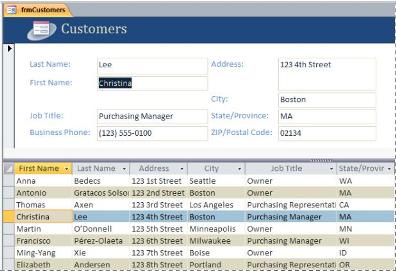
Per creare una nuova maschera divisa con lo strumento Dividi maschera, nel riquadro di spostamento fare clic sulla tabella o sulla query che contiene i dati. Quindi, nella scheda Crea fare clic su Altre maschere>in maschera divisa.
La maschera verrà creata e sarà possibile modifiche alla struttura. È ad esempio possibile modificare le dimensioni delle caselle di testo per adattarle ai dati, se necessario. Per ulteriori informazioni sull'utilizzo di una maschera divisa, vedere l'articolo sulla creazione di una maschera divisa.
Creare una maschera che visualizza più record in Access
Una maschera a più voci, nota anche come maschera continua, risulta utile quando si desidera creare una maschera per la visualizzazione di più record, che offra al contempo un livello di personalizzazione maggiore di un foglio dati. Per crearne uno, usa lo strumento Elementi multipli .
- Nel riquadro di spostamento fare clic sulla tabella o sulla query contenente i dati che si desidera visualizzare nella maschera.
- Nella scheda Crea fare clic su Altro modulo>più elementi.
La maschera verrà creata e visualizzata in visualizzazione Layout. In questa visualizzazione è possibile apportare modifiche alla struttura della maschera mentre i dati vengono visualizzati. È ad esempio possibile modificare le dimensioni delle caselle di testo per adattarle ai dati. Per ulteriori informazioni, vedere Creare una maschera utilizzando lo strumento Più voci.
Creare una maschera che contiene una sottomaschera in Access
Quando si lavora con dati correlati archiviati in tabelle separate, spesso è necessario visualizzare i dati da più tabelle o query nella stessa maschera. Le sottomaschere sono un modo pratico per eseguire questa operazione. Poiché esistono diversi modi per aggiungere una sottomaschera a seconda delle esigenze, vedere Creare una maschera che contiene una sottomaschera (una maschera uno-a-molti).
Creare una maschera di spostamento in Access
Una maschera di spostamento è semplicemente una maschera contenente un controllo di spostamento. Le maschere di questo tipo rappresentano un valore aggiunto per qualsiasi database, ma la creazione di una maschera di spostamento è particolarmente importante se si prevede di pubblicare un database sul Web, poiché in un browser non viene visualizzato il riquadro di spostamento di Access.
- Aprire il database al quale si desidera aggiungere una maschera di spostamento.
- Nel gruppo Maschere della scheda Crea fare clic su Spostamento e quindi selezionare lo stile desiderato per la maschera di spostamento.
La maschera verrà creata, il controllo di spostamento verrà aggiunto alla maschera e questa verrà visualizzata in visualizzazione Layout. Per ulteriori informazioni, vedere Creare una maschera di spostamento.
Informazioni aggiuntive
È possibile usare diverse opzioni per personalizzare i moduli. Verifica se una delle seguenti opzioni soddisfa le tue esigenze:
| Opzioni | Risorsa da consultare |
|---|---|
| Se si vuole poter selezionare i campi visualizzati nella maschera, usare la Creazione guidata Maschera per creare la maschera. | Creare una maschera tramite la Creazione guidata Maschera |
| L'aggiunta di schede a una maschera rende quest'ultima più organizzata e più facile da utilizzare, soprattutto se sono presenti numerosi controlli. | Creare una maschera a schede |
| Il controllo Web browser consente di visualizzare pagine Web in una maschera. È possibile collegare il controllo a campi o controlli del database per determinare dinamicamente la pagina visualizzata. È ad esempio possibile utilizzare le informazioni relative agli indirizzi presenti in un database per creare mappe personalizzate in un sito di mappe Internet oppure utilizzare le informazioni relative ai prodotti presenti in un database per cercare articoli nel sito Web di un fornitore. | Aggiungere l'esplorazione Web a una maschera |
| In Access i controlli vengono inseriti in guide denominate layout che consentono di allineare più facilmente i controlli in una maschera. È anche possibile spostare e ridimensionare i controlli in modo indipendente. | Spostare e ridimensionare i controlli indipendentemente |
Inizio pagina