
Per impostazione predefinita, quando si crea una nuova maschera usando uno degli strumenti della scheda Crea o quando si aggiungono campi a una maschera mentre è aperta in visualizzazione Layout, le caselle di testo e altri controlli vengono inseriti in guide denominate layout. Un layout, indicato da una griglia arancione attorno ai controlli, consente di allineare i controlli orizzontalmente e verticalmente per dare al modulo un aspetto uniforme. La figura seguente mostra un layout in pila in una maschera aperta in visualizzazione Layout:
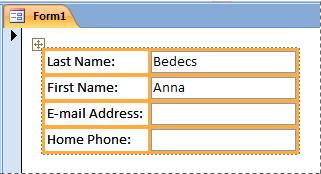
Anche se i layout consentono di creare e modificare rapidamente una maschera, in alcuni casi può essere preferibile avere la possibilità di spostare e ridimensionare i controlli in modo indipendente. In questo articolo viene descritto come rimuovere i controlli dai layout, dopodiché sarà possibile spostarli e ridimensionarli senza influire sugli altri controlli.
Per altre informazioni su come usare i layout, vedere l'articolo Allineare automaticamente i controlli in una maschera.
Per saperne di più
Rimuovere uno o più controlli da un layout
Fare clic con il pulsante destro del mouse sulla maschera nel riquadro di spostamento e quindi scegliere Visualizzazione Struttura.
Selezionare il controllo che si desidera rimuovere dal layout. Per selezionare più controlli, tenere premuto MAIUSC e fare clic sui controlli da rimuovere. Per selezionare tutti i controlli nel layout, fare clic sulla casella di selezione del layout nell'angolo superiore sinistro del layout.
Eseguire una delle operazioni seguenti:
- Nel gruppo Tabella della scheda Disponi fare clic su Rimuovi layout.
- Fare clic con il pulsante destro del mouse su uno dei controlli selezionati, scegliere Layout e quindi fare clic su Rimuovi layout.
I controlli selezionati verranno rimossi dal layout.
Inizio pagina
Dividere un layout in due layout
Se si vuole semplicemente separare un gruppo di controlli da un altro, ma si vuole mantenere i layout, è possibile suddividere un layout in due layout eseguendo le operazioni seguenti:
Fare clic con il pulsante destro del mouse sulla maschera nel riquadro di spostamento e quindi scegliere Visualizzazione Struttura.
Tenere premuto MAIUSC e quindi fare clic sui controlli che si desidera spostare nel nuovo layout di controllo.
Eseguire una delle operazioni seguenti:
- Nel gruppo Tabella della scheda Disponi fare clic sul tipo di layout desiderato per il nuovo layout (Tabulare o In pila).
- Fare clic con il pulsante destro del mouse sui controlli selezionati, scegliere Layout e quindi fare clic sul tipo di layout desiderato per il nuovo layout.
Access crea un nuovo layout controllo e aggiunge al layout i controlli selezionati.
Spostare i layout
Dopo aver diviso un layout in due, i due layout potrebbero sovrapporsi. Per spostare un layout:
- Selezionare un controllo nel layout.
- Tenere premuto CTRL.
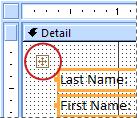
- Trascinare il layout usando il selettore di layout nell'angolo superiore sinistro del layout.
Suggerimento
Tenendo premuto CTRL durante il trascinamento di un layout o di un controllo, il layout o il controllo non verrà inserito in altri layout durante il trascinamento su di essi.
Inizio pagina