
Quando si visualizza un report di Access sullo schermo, è possibile applicare filtri per individuare i dati da visualizzare. È quindi possibile stampare il report solo con questi dati. Per altre informazioni sulla creazione di report, vedere Introduzione ai report in Access.
Nota
Questo articolo non riguarda le app Web di Access, ovvero il tipo di database che si progetta con Access e si pubblica online.
Per filtrare i dati in un report, aprirlo nella visualizzazione Report facendo clic con il pulsante destro del mouse su di esso nel riquadro di spostamento e scegliendo Visualizzazione report. Fare quindi clic con il pulsante destro del mouse sui dati che si desidera filtrare.
In un report che elenca tutti i dipendenti, ad esempio, è consigliabile limitare il report ai dipendenti il cui cognome inizia con "L":
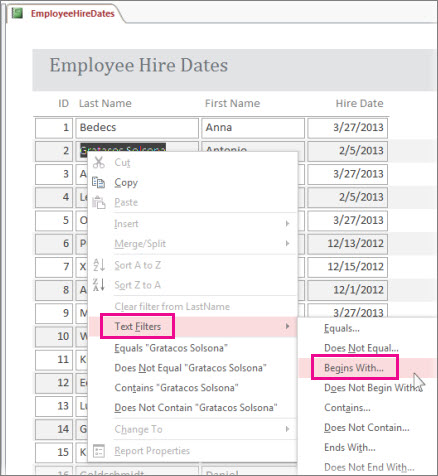
Fare clic con il pulsante destro del mouse su un cognome e scegliere Iniziano>con filtri testo.
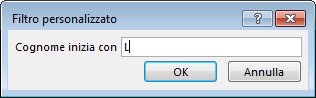
Immettere "L" nella casella visualizzata e fare clic su OK.
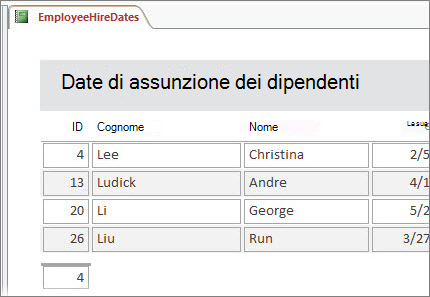
Il filtro viene applicato e ora è possibile stampare il report solo con tali dati.
Attivare/disattivare o deselezionare i filtri
Nella scheda Home fare clic sul pulsante Attiva/disattiva filtro per rimuovere e riapplicare il filtro in base alle esigenze.
Se si chiude il report senza deselezionare esplicitamente i filtri, Access li memorizza ed è possibile fare di nuovo clic su Attiva/Disattiva filtro per riapplicarli alla successiva apertura del report. Questo funziona anche se si chiude e si riapre il database. Tuttavia, se si fa clic su Home>Avanzate>Cancella tutti i filtri, Access cancella completamente i filtri e sarà necessario ricominciare da zero la prossima volta.
Salvare i filtri come query
Se a un report sono applicati molti filtri, è consigliabile salvarli come una query. È quindi possibile usare la query come origine dati per il report corrente o per un nuovo report oppure eseguire semplicemente la query la volta successiva in cui si vogliono visualizzare i dati.
Applicare i filtri e fare clic su Home>,Avanzate>,Avanzate, Filtraggio/Ordinamento.
Access crea una query che include tutti i filtri applicati. Se si vogliono visualizzare altre colonne oltre a quelle filtrate nell'output della query, fare doppio clic su di esse nelle tabelle per aggiungerle alla griglia della query.
Fare clic su Salva e immettere un nome per la query.
Per altre informazioni sui report, vedere Introduzione ai report in Access e per informazioni più dettagliate sui filtri, vedere Applicare un filtro per visualizzare record selezionati in un database di Access. Per informazioni su altre operazioni che è possibile eseguire con le query, vedere Introduzione alle query.