
Trovare i dati nelle app Web di Access non deve essere complicato. Grazie alle visualizzazioni popup (già conosciute con il nome di maschere popup) nelle app Web di Access le informazioni di cui si ha bisogno sono a portata di clic.
Nota
Questo articolo non è applicabile ai database desktop di Access. Per altre informazioni sulla creazione di maschere nei database desktop, vedere Creare una maschera di Access.
Se si stanno visualizzando le attività dei dipendenti, ad esempio, e si vogliono ottenere maggiori informazioni su un dipendente specifico, è possibile designare una visualizzazione popup per il controllo Assegnato a . Access trasforma il nome del dipendente in un collegamento:

Fare clic sul nome per visualizzare e modificare i dettagli del dipendente:
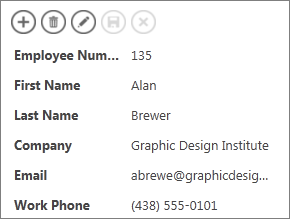
È possibile allegare visualizzazioni popup a qualsiasi controllo che visualizza dati da tabelle o query correlate. Sono incluse le caselle combinate, i controlli Completamento automatico e i controlli Elementi correlati.
Nota
Affinché l'opzione di visualizzazione popup sia disponibile, il controllo deve essere associato a un'origine di riga (tabella o query) e non ricavare semplicemente i valori da un elenco di valori immesso manualmente.
Per aggiungere una visualizzazione popup:
Aprire l'app Web in Access. Se lo si sta visualizzando in un browser, fare clic su Personalizza impostazioni>in Access.
Fare clic sul nome della didascalia della tabella per la visualizzazione da modificare in Selezione tabella nel riquadro a sinistra, quindi fare clic sul nome della visualizzazione.
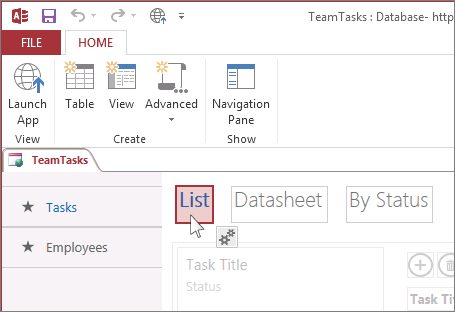
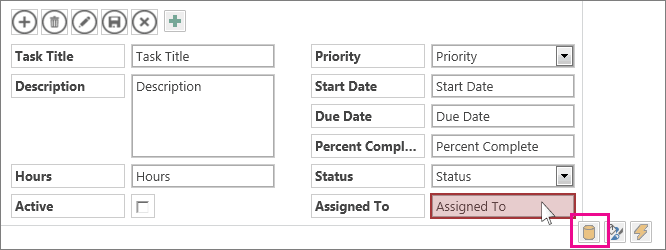
Fare clic su Modifica per aprire la visualizzazione in modalità progettazione e quindi fare clic sul controllo a cui aggiungere la visualizzazione popup.
Fare clic sul pulsante Dati che compare accanto al controllo.
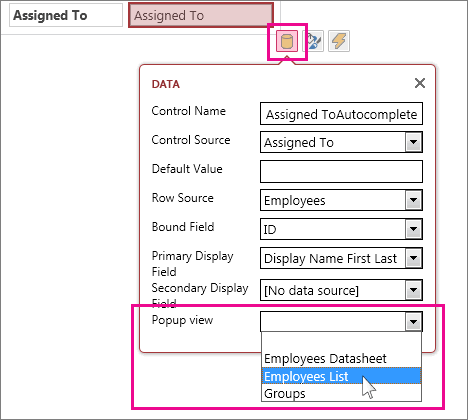
Se il controllo è associato a un'origine riga (una tabella o una query), nella parte inferiore delle proprietà Dati verrà visualizzato un elenco a discesa della visualizzazione Popup. In questo elenco a discesa vengono mostrate le visualizzazioni con la stessa origine di riga del controllo. Selezionare la visualizzazione che si vuole attivare quando si fa clic sul pulsante popup.
Suggerimento
Se non è disponibile una visualizzazione adatta, chiudere la casella Impostazioni dati e creare una nuova visualizzazione. Selezionare la tabella che contiene le informazioni che si desidera visualizzare e fare clic sul pulsante con il segno più che si trova a destra dello strumento di selezione della visualizzazione.
Salvare la visualizzazione, quindi fare clic su Home>Avvia app per vedere come funziona.
Altre informazioni sulla ricerca di dati nelle app Web di Access.