
I dati di maschere o report nei database desktop di Access a volte possono risultare più facili da leggere, soprattutto quando si evidenziano le aree veramente importanti. È qui che può risultare utile la formattazione condizionale. In un database desktop di Access è possibile impostare le regole sui controlli in modo che i valori vengano evidenziati automaticamente.
Nota
La formattazione condizionale non è disponibile nei database Web di Access o nelle app Web di Access.
Guardare questo video per informazioni su come evidenziare i dati nelle maschere usando la formattazione condizionale.
Questo video illustra come usare la formattazione condizionale nei report.
Aprire la maschera o il report in visualizzazione Layout e selezionare il controllo in cui si vuole applicare la formattazione condizionale.
Per informazioni sulla creazione di maschere, vedere Creazione di una maschera di Access.Suggerimento
Per applicare le stesse regole di formattazione a più controlli, tenere premuto CTRL e fare clic su ognuno di essi.
Nella scheda Formato fare clic su Formattazione condizionale.
Suggerimento
Per formattare un singolo controllo, fare clic sulla freccia nel campo Mostra regole di formattazione per
Nella finestra di dialogo Gestione regole formattazione condizionale fare clic su Nuova regola e selezionare un tipo di regola.
Selezionare un'opzione in Modificare la descrizione della regola.
Selezionare la formattazione da applicare e fare clic su OK.
Per aggiungere una nuova regola agli stessi campi, fare clic su Nuova regola e ripetere questa procedura dal passaggio 4.
Nell'esempio seguente, la parte superiore mostra il gestore delle regole di formattazione condizionale impostato per mostrare qualsiasi elemento con importo dovuto superiore a $ 1000 in rosso. La parte seguente mostra come viene visualizzata la formattazione condizionale.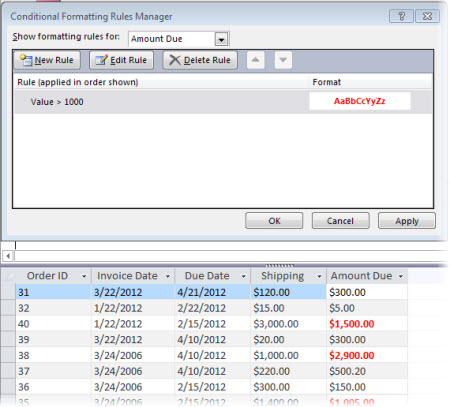
Nota
Quando Access trova una regola che corrisponde a un valore, applica la formattazione e smette di cercare altre regole.