|
Consigli Access Services 2010 e Access Services 2013 verranno rimossi dalla prossima versione di SharePoint. È consigliabile non creare nuove app Web ed eseguire la migrazione delle app esistenti su una piattaforma alternativa, come Microsoft Power Apps. È possibile condividere i dati di Access con Dataverse, un database nel cloud su cui è possibile creare applicazioni Power Platform, automatizzare i flussi di lavoro, agenti virtuali e altro ancora per il Web, il telefono o il tablet. Per altre informazioni, vedere Guida introduttiva: eseguire la migrazione dei dati di Access a Dataverse. |
|---|
Se si crea un'app Access da un modello o semplicemente importando tabelle, l'app è subito pronta per l'uso. Ma questo non significa che sia perfetto per il lavoro che stai cercando di fare. Probabilmente vorrai apportare alcune modifiche all'app, ad esempio aggiungere altri controlli o spostare i controlli in posizioni diverse.
Nota
Questo articolo non è applicabile ai database desktop di Access. Per altre informazioni sulla creazione di maschere nei database desktop, vedere Creare una maschera di Access.
Mentre usi l'app nel browser, prendi appunti sulle modifiche che desideri visualizzare in quali visualizzazioni, quindi:
Fare clic su Impostazioni>personalizzate in Access nell'angolo in alto a destra della finestra del browser.
Nota
Se l'opzione Personalizza non è visualizzata in Access, significa che non si dispone dell'autorizzazione necessaria per personalizzare l'app o che è stata bloccata.
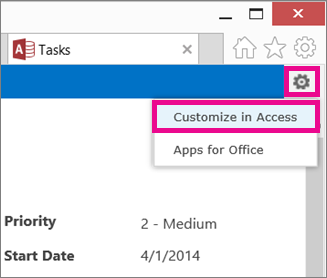
Fare clic su Apri quando richiesto dal browser.
Se Access è installato, si aprirà e visualizzerà l'ambiente di progettazione.Sul lato sinistro dello schermo, in Selezione tabella, fare clic sulla didascalia della tabella di cui si vuole modificare la visualizzazione e quindi fare clic sulla visualizzazione da modificare.
Fare clic sul pulsante Modifica al centro della visualizzazione.
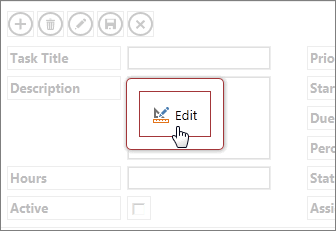
È ora possibile iniziare a modificare la struttura della visualizzazione. Alcune delle operazioni possibili sono:
- Spostamento, ridimensionamento o eliminazione dei controlli. Si noti che l'eliminazione di un controllo in una visualizzazione non comporta l'eliminazione dei dati sottostanti, ma solo della visualizzazione in questa visualizzazione.
-
Aggiungere controlli dalla barra multifunzione: fare clic su un controllo nella raccolta Controlli di Access per inserire il nuovo controllo nella visualizzazione.
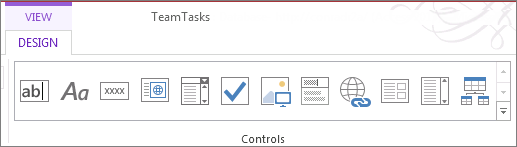
- Aggiungere controlli dall'elenco dei campi: fare doppio clic su un campo oppure trascinarlo nella visualizzazione.
- Modificare le proprietà di un controllo selezionandolo e facendo clic sui pulsanti Dati e Formattazione visualizzati accanto al controllo.
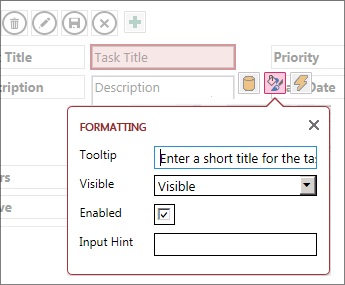
- Aggiungere una macro a un controllo selezionandolo e facendo clic sul pulsante Azioni visualizzato.
-
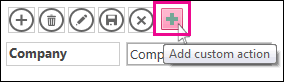
Aggiungere pulsanti di azione personalizzati alla barra delle azioni nella parte superiore della visualizzazione.
Dopo aver apportato le modifiche, fare clic su Salva e quindi su Avvia app home> per visualizzare le modifiche alla struttura nel browser.
Modifiche a livello di app
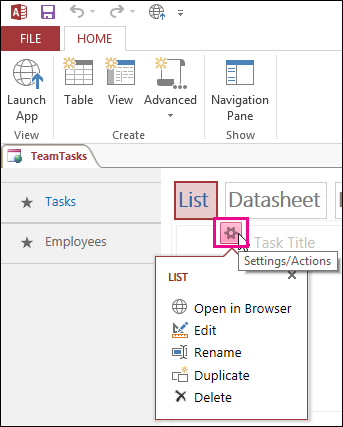
- Rinominare la didascalia di una visualizzazione, duplicare o eliminare una visualizzazione facendo clic sul nome in Selezione visualizzazione e quindi sul pulsante Impostazioni/azioni visualizzato:
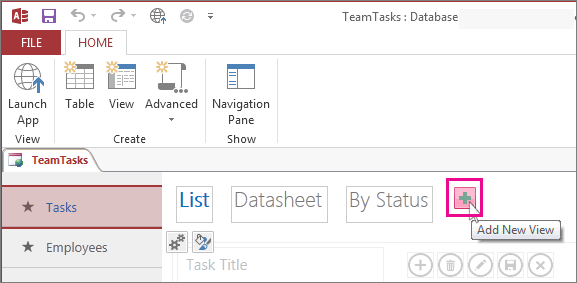
- Aggiungere una nuova visualizzazione facendo clic sul pulsante Aggiungi (+) a destra di Selezione visualizzazione.
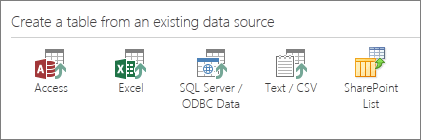
- Importare dati da un database di Access in un'app Web di Access facendo clic su Home>Table, quindi sul tipo di dati da importare in Creare una tabella da un'origine dati esistente.