Con Access è possibile creare un database senza dover scrivere codice o avere competenze specifiche sui database.
Modelli ben progettati ti aiutano a crearne uno rapidamente. Puoi usare le query per trovare facilmente i dati che ti servono, creare maschere in un attimo per semplificare l'immissione dei dati, riepilogare i dati in report raggruppati e di riepilogo e usare le decine di procedure guidate disponibili per imparare subito a usare l'applicazione in modo produttivo.
Creare un database
- Aprire Access.
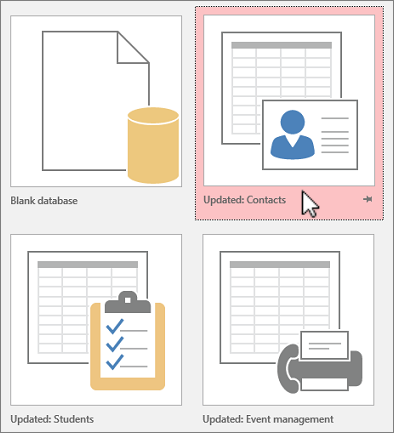
Se Access è già aperto, scegliere File>nuovo. - Selezionare Database vuoto oppure selezionare un modello.
- Immettere un nome per il database, selezionare un percorso e quindi scegliere Crea.
Se necessario, selezionare Abilita contenuto nella barra dei messaggi gialla quando il database si apre.
Per altre informazioni, vedere Creare un nuovo database.
Importare dati da Excel
- Aprire la cartella di lavoro di Excel, verificare che ogni colonna abbia un'intestazione e contenga un tipo di dati uniforme, quindi selezionare l'intervallo di dati.
- Selezionare Dati> esterni, nuova origine> datidal file>Excel.
- Scegliere Sfoglia per trovare il file di Excel, accettare i valori predefiniti e fare clic su OK.
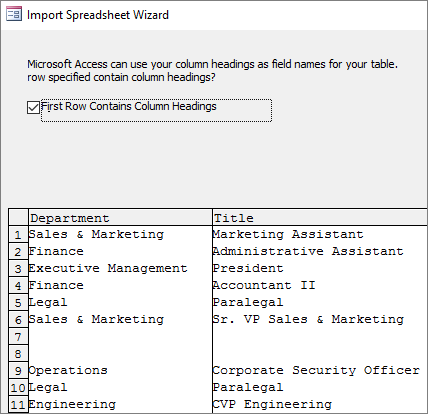
- Selezionare La prima riga di dati contiene intestazioni di colonna?, quindi fare clic su Avanti.
- Completare la procedura guidata e al termine scegliere Fine.
Per altre informazioni, vedere Importare o collegare dati di una cartella di lavoro di Excel.