
Prova
Quando crei una tabella con Struttura tabella, hai a disposizione uno strumento più preciso per la progettazione del database, l'impostazione dei tipi di campo, la creazione di un elenco di ricerca e la creazione di una chiave esterna da associare alla chiave primaria.
Creare una tabella con Struttura tabella
Selezionare Crea>struttura tabella.

Nella nuova tabella, per il primo campo, immetti un nome campo e un tipo di dati.

Per impostare la chiave primaria per la tabella, seleziona la cella Nome campo per il campo appropriato e quindi seleziona Chiave primaria.
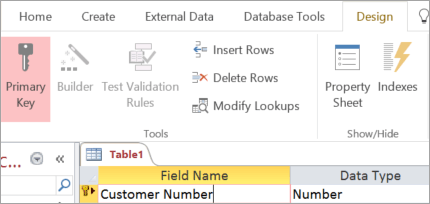
L'indicatore Chiave primaria compare a sinistra del nome campo. Puoi modificare la chiave primaria in qualsiasi momento, ma ogni tabella può contenere una sola chiave primaria.
Selezionare Salva file> e assegnare un nome alla tabella.
Quando compili e modifichi tabelle con Struttura tabella, hai a disposizione molte più possibilità, descritte di seguito.

- Passare tra Visualizzazione Struttura e Visualizzazione Foglio dati per qualsiasi tabella salvata.
- Designare qualsiasi campo come chiave primaria della tabella.
- Usare la caratteristica Generatore per creare un'espressione o una maschera di input.
- Verificare le regole di convalida.
- Inserire ed eliminare righe.
- Creare elenchi di ricerca.
- Creare, rinominare ed eliminare macro di dati.
- Definire relazioni e dipendenze oggetti.