
Access ora consente di fare zoom avanti e indietro quando si lavora con maschere, tabelle e query in visualizzazione Maschera o Visualizzazione Foglio dati. Fai zoom avanti per dare un'occhiata più da vicino ai dati o fai zoom indietro per vedere più elementi sullo schermo contemporaneamente. È possibile regolare il livello di zoom usando il pulsante Zoom sulla barra multifunzione, il dispositivo di scorrimento zoom sulla barra di stato o le scelte rapide da tastiera. Lo zoom è disponibile anche in Anteprima di stampa per i report. Lo zoom non è supportato in visualizzazione Report o Struttura. Questa funzionalità è disponibile in Access per Microsoft 365, versione 2605 e successive.
Nota
Il contenuto all'interno dei controlli ActiveX, ad esempio il testo in un controllo TreeView, non viene ridimensionato quando viene eseguito lo zoom. Lo zoom in Access influisce solo sui controlli nativi di Access. Se una maschera usa controlli ActiveX, è consigliabile sostituirli con controlli di Access nativi in modo che vengano ridimensionati con il resto della maschera.
Scegliere un'impostazione di ingrandimento sulla barra multifunzione
Nella scheda Home selezionare Zoom e scegliere una delle opzioni seguenti: 50%, 75%, 125%, 150%, 175%, 200% o 500%.
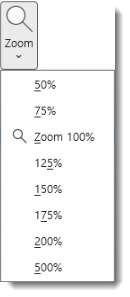
Per ripristinare lo zoom della vista al 100%, fare clic su Zoom 100%.To return the view to 100% zoom, click Zoom 100%. Se preferisci usare la tastiera, puoi premere CTRL + ALT + 0 (zero).
Usare il dispositivo di scorrimento zoom per eseguire rapidamente lo zoom avanti o indietro
Sulla barra di stato nell'angolo in basso a destra di Access selezionare il dispositivo di scorrimento zoom.

Spostare il dispositivo sulla percentuale di zoom desiderata. Premere – o + per ingrandire incrementi graduali.
Usare le scelte rapide da tastiera per lo zoom o la ruota del mouse
Per fare zoom avanti, premere CTRL+ALT+segno più (+).
Per fare zoom indietro, premere CTRL+ALT+segno meno (-).
Per tornare all'ingrandimento al 100%, premi CTRL + ALT + 0 (zero).
Per usare la rotellina del mouse e scorrere per fare zoom avanti o indietro, premi CTRL + rotellina del mouse.
Modificare la percentuale di zoom predefinita
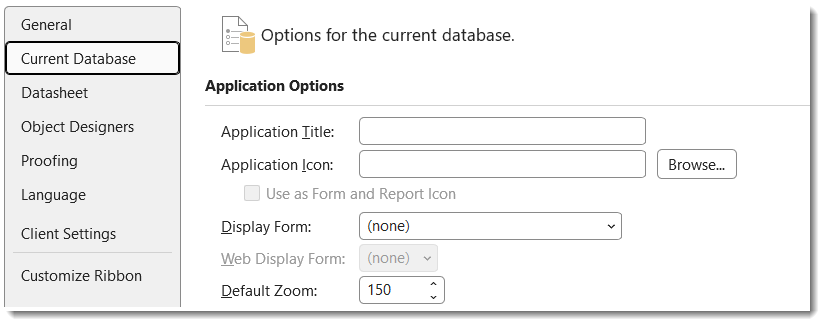
Access non salva le impostazioni di zoom alla chiusura e alla riapertura di una maschera. Verrà invece aperto il modulo usando l'impostazione di zoom predefinita. Per impostare la percentuale di zoom predefinita, scegliere Opzioni file>Opzioni>applicazionedatabase> correnti e scegliere l'impostazione Zoom predefinito.
Per altre informazioni sull'ingrandimento a livello di sistema, vedi Uso di Lente di ingrandimento su Windows 11 (disponibile anche in Windows 10).